


Nowe w Smartplan: ukryj zmiany współpracowników
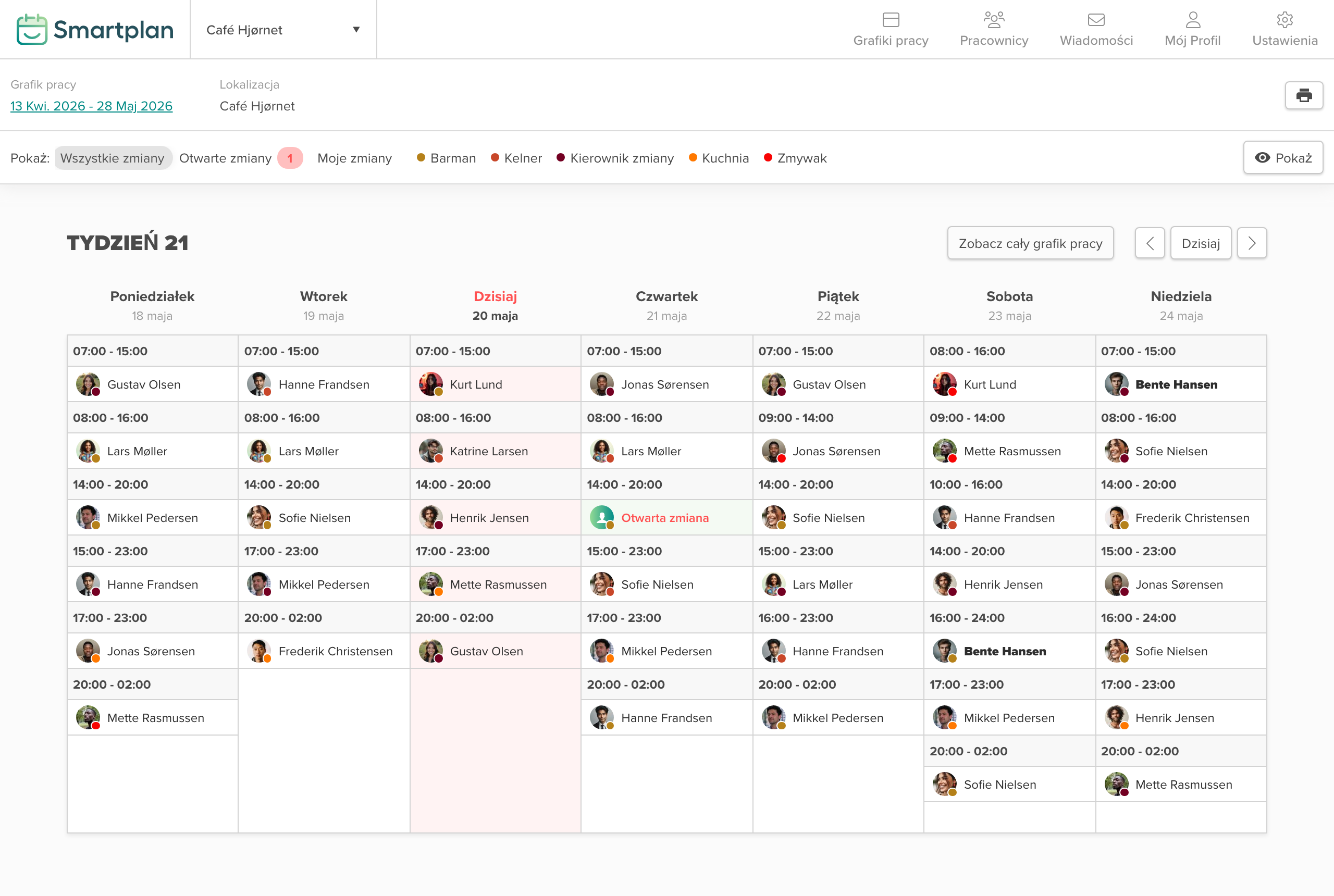
Teraz sam decydujesz, ile informacji o zmianach współpracowników widzą twoi pracownicy. Smartplan ma teraz cztery poziomy widoczności zmian w grafiku pracy — od pełnej przejrzystości, w której każdy widzi każdą zmianę, po widok, w którym zmiany współpracowników są całkowicie ukryte.
To oznacza, że grafik pracy dopasowuje się do twojego miejsca pracy, a nie odwrotnie. Stały zespół restauracji, w którym wszyscy się znają, może zachować pełną widoczność. Agencja pracy tymczasowej z pracownikami rozproszonymi po kilku lokalizacjach może wybrać widok, w którym każda osoba widzi tylko własne zmiany. Firmy ochrony fizycznej, placówki medyczne i firmy z branży bezpieczeństwa zyskują konkretne ustawienie, na które mogą się powołać przy dokumentowaniu sposobu obsługi danych wewnętrznych.
Opcję znajdziesz w sekcji Dane i prywatność w ustawieniach konta — to jedna lista rozwijana z czterema możliwościami.
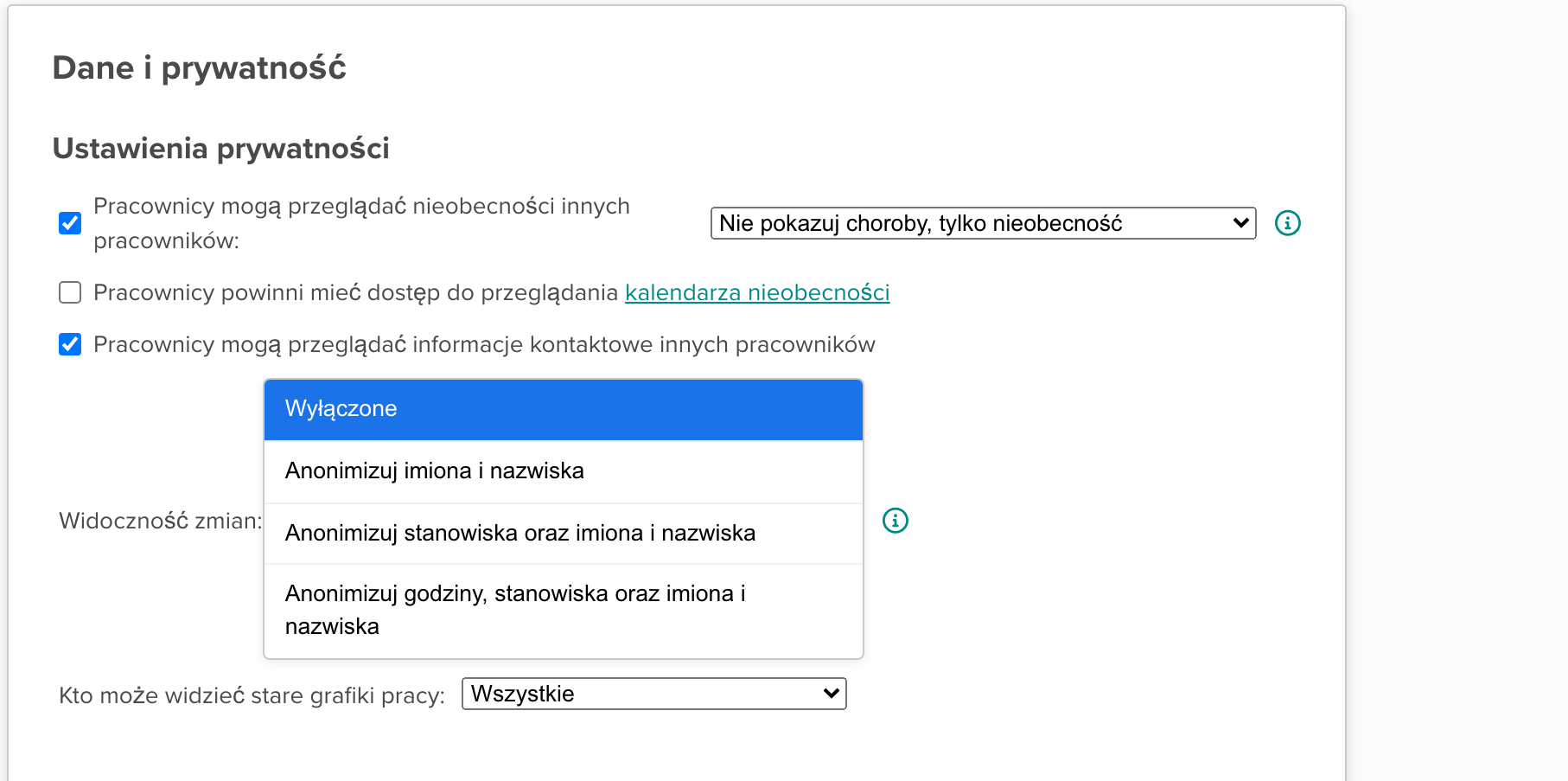
Oto, co każda opcja oznacza dla widoczności po stronie pracowników:
Grafik pracy taki, jaki znasz
Pierwszy poziom działa tak, jak Smartplan działał do tej pory. Pracownicy widzą cały grafik pracy — imiona i nazwiska, stanowiska, kolory oraz godziny zmian. To nadal ustawienie domyślne i dobrze sprawdza się w stałych zespołach, w których wszyscy się znają i koordynują pracę bezpośrednio.
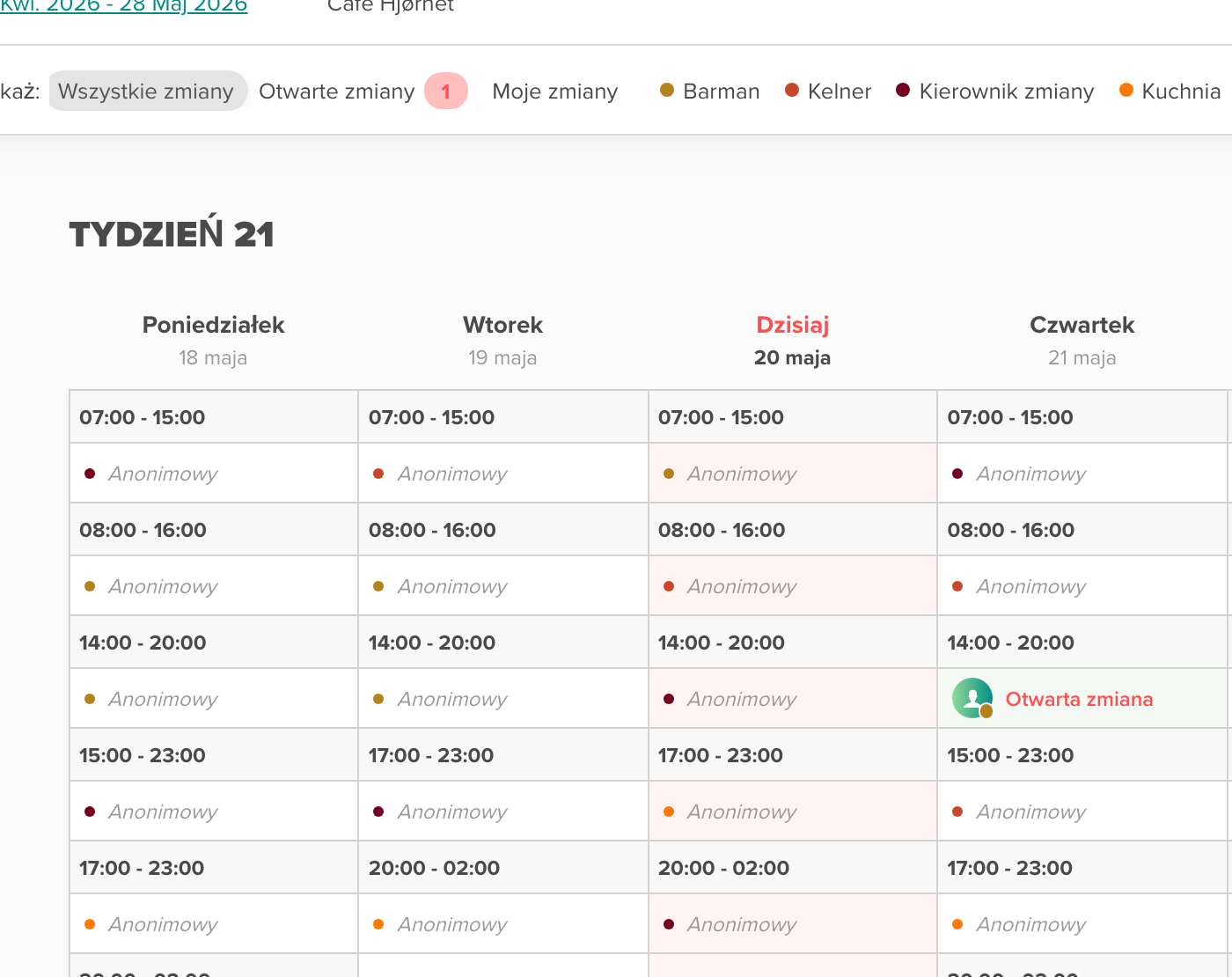
Ukryj nazwiska, zostaw typ stanowiska
Pracownicy nadal widzą, które zmiany są obsadzone i jakiego stanowiska dotyczą — jako kolor albo nazwę stanowiska, na przykład „Bar” lub „Kuchnia”. Nie widzą jednak, kto ma daną zmianę. Dzięki temu mogą planować pracę z uwzględnieniem obecności współpracowników, bez skupiania się na nazwiskach.
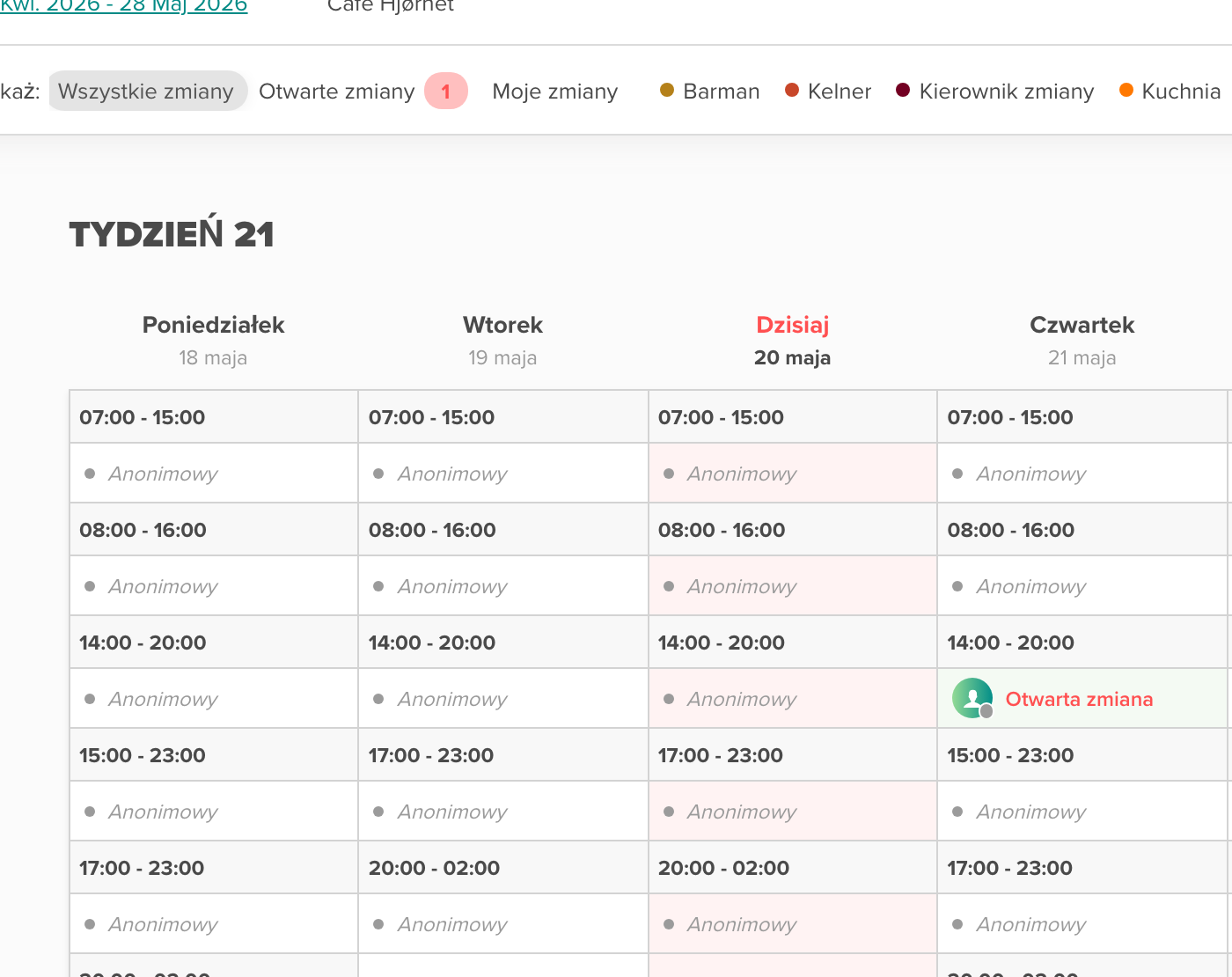
Ukryj szczegóły całkowicie
Szary blok w grafiku pracy pokazuje, że zmiana jest obsadzona — bez imienia i nazwiska, bez stanowiska i bez koloru. Pracownik widzi, że ktoś pracuje, ale nie widzi, kto to jest ani czym się zajmuje. To dobre rozwiązanie dla miejsc pracy, w których zadania pracowników rzadko się pokrywają albo same stanowiska mogą być informacją wrażliwą.
Spraw, żeby zmiany współpracowników zniknęły
Zmiany współpracowników całkowicie znikają z widoku. Pracownik widzi tylko własne zmiany oraz krótką informację na dole: „3 inne zmiany.” Agencje pracy tymczasowej, firmy ochroniarskie i firmy z rozproszonymi miejscami pracy, w których pracownicy rzadko się spotykają, prosiły o to ustawienie od lat. Teraz jest dostępne.
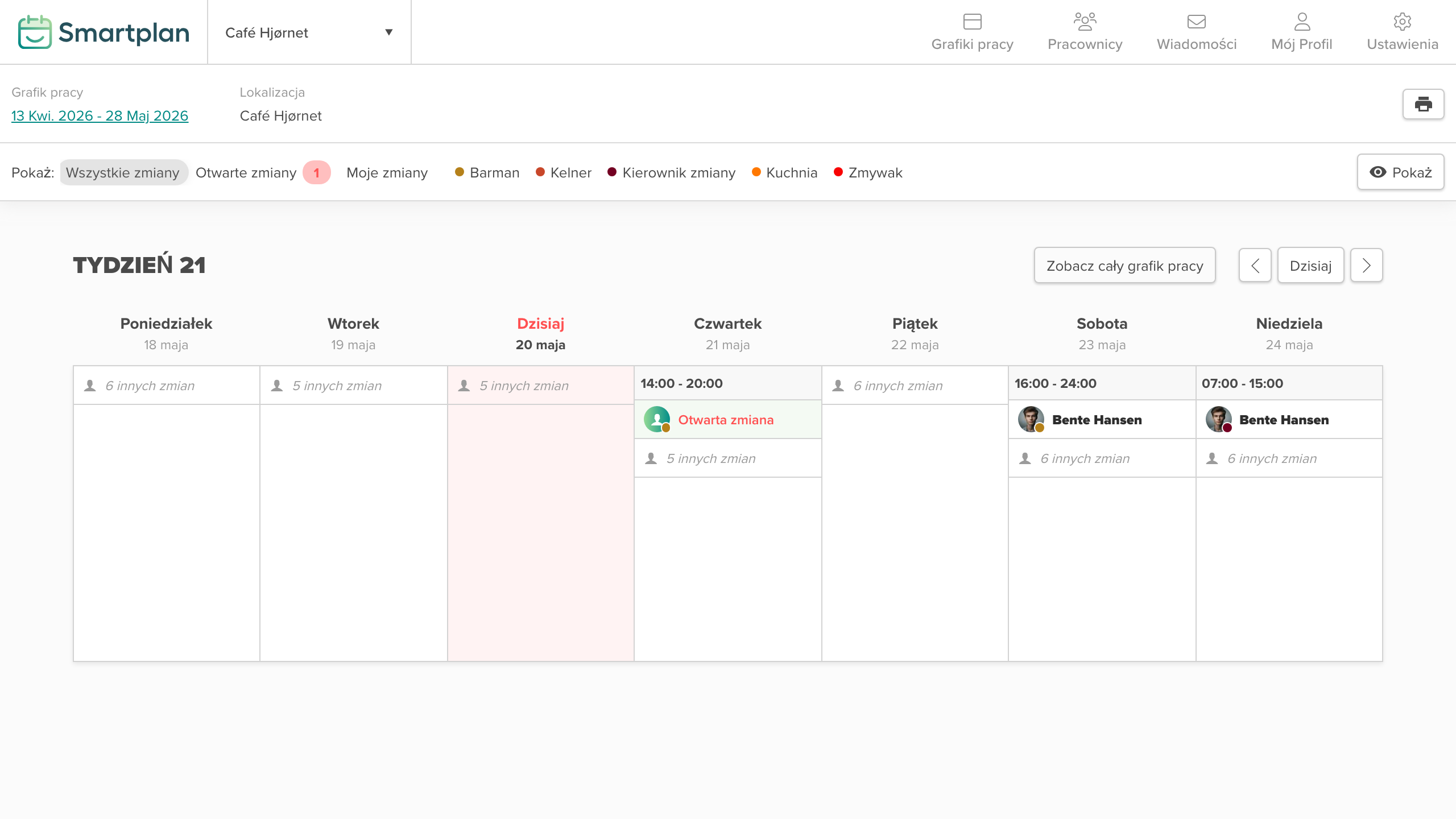
Co pracownicy nadal widzą, niezależnie od wybranego poziomu
Niezależnie od tego, które ustawienie wybierzesz, dwie rzeczy są zawsze widoczne dla pracowników:
- Ich własne zmiany — zawsze z pełnymi informacjami.
- Dostępne zmiany — żeby pracownicy nadal mogli brać zastępstwa i uzupełniać braki w obsadzie.
Absencja — zwolnienie lekarskie, urlop i odbiór nadgodzin — również jest domyślnie widoczna, żeby reszta zespołu wiedziała, kogo brakuje w danym tygodniu. Jeśli wybierzesz jedno z bardziej restrykcyjnych ustawień, w których nazwiska nie są już widoczne, warto też rozważyć ukrycie absencji przed pracownikami. Kontrolujesz to w Smartplan jako osobne ustawienie.
Dla branż z bardziej rygorystycznymi wymaganiami
Jeśli działasz w branży ze szczególnymi wymaganiami dotyczącymi tego, co pracownicy mogą widzieć o sobie nawzajem — na przykład w ochronie fizycznej, działalności medycznej albo branży bezpieczeństwa — możesz teraz wskazać konkretne ustawienie przy dokumentowaniu wewnętrznej obsługi danych. Czwarty poziom oznacza, że pracownik nie widzi zmian współpracowników, ich stanowisk, godzin pracy ani przerw.
Jak zacząć
Ustawienie znajduje się w sekcji Dane i prywatność, jak pokazano bliżej początku tego wpisu. Zmiana zaczyna działać od razu — bez restartu i bez powiadamiania pracowników.
Smartplan
Opublikowano 21 maja 2026
Gotowy, żeby wypróbować Smartplan?
Zacznij bezpłatny 30-dniowy okres próbny już dziś. Bez zobowiązań, bez karty kredytowej.
Wypróbuj Smartplan za darmo