


Intuicyjny system do grafiku pracy, który uwolni twój harmonogram od Excela
Twórz grafik pracy bez stresu. Miej kontrolę nad zapotrzebowaniem kadrowym i łatwo śledź preferencje pracowników, godziny i absencje. Smartplan pomaga ułożyć puzzle.
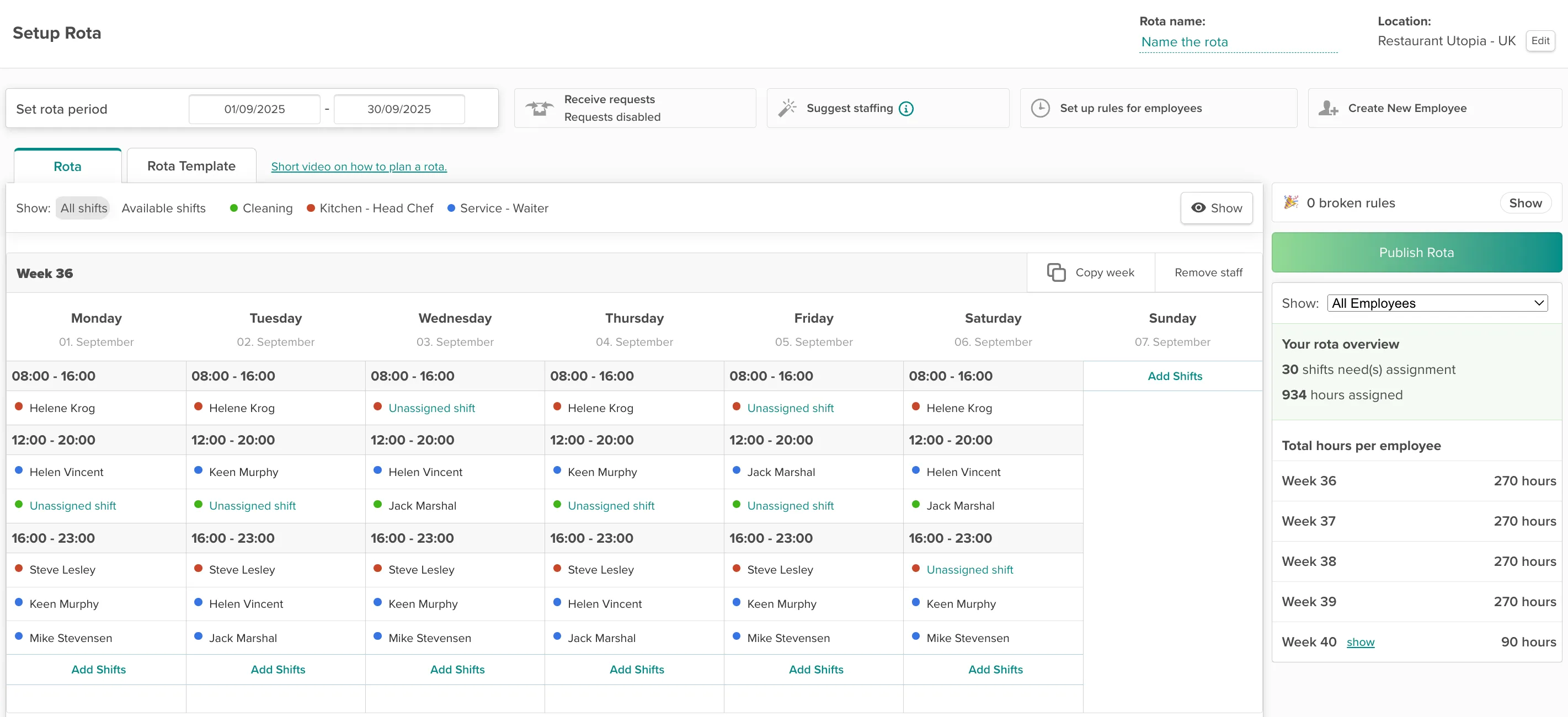
Wypełniaj grafik samodzielnie i zachowaj pełną kontrolę nad planowaniem...
Jeśli wolisz sam decydować, kto trafia na którą zmianę, polecamy tworzenie grafiku w ten sposób.
...Albo określ zapotrzebowanie i pozwól Asystentowi Smartplan wypełnić grafik za ciebie...
Jeśli nie chcesz poświęcać czasu na ręczne obsadzanie zmian, możesz powierzyć tę pracę Asystentowi Smartplan.
...Albo dodaj otwarte zmiany i pozwól pracownikom samodzielnie je wybierać
Opublikuj otwarte zmiany i pozwól pracownikom zapisywać się na nie na zasadzie kto pierwszy, ten lepszy.
"Układanie grafiku stało się o wiele prostsze, bo można używać szablonu do kopiowania grafiku z miesiąca na miesiąc – nie trzeba już wszystkiego tworzyć ręcznie."

Anna Grantland
/
Założycielka i współwłaścicielka
Locked
Tworzenie grafiku w Smartplan jest naprawdę proste
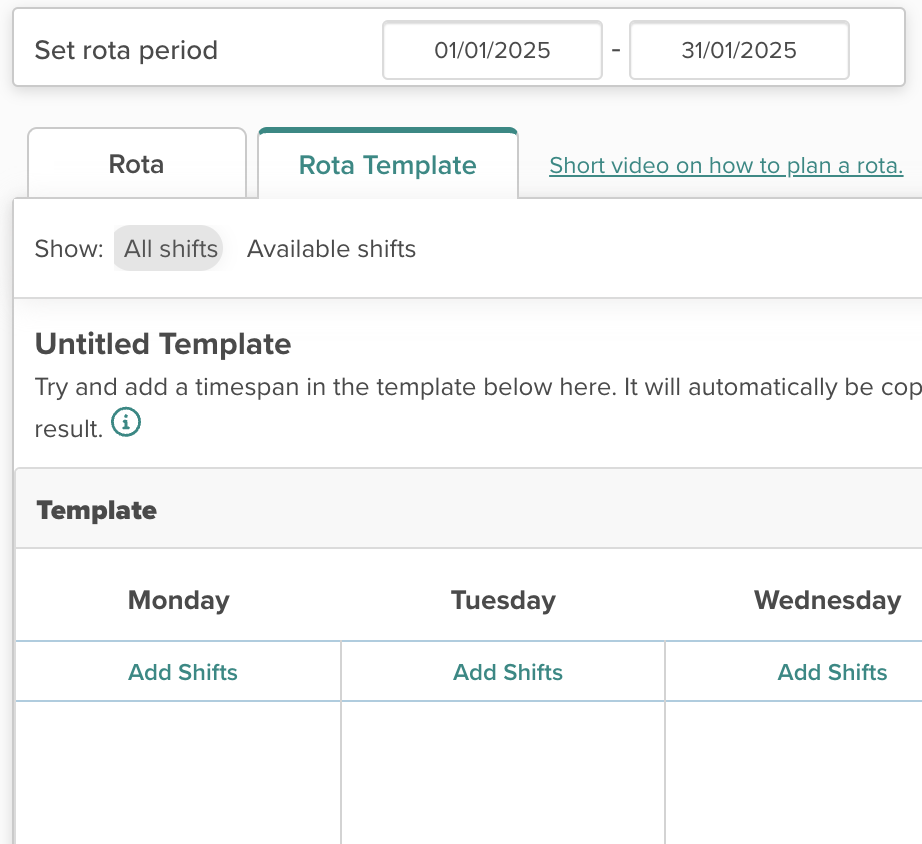
1. Wybierz okres i skorzystaj z szablonu
W Smartplan każdy grafik tworzony jest dla określonego okresu. Najpierw wybierasz, jakie daty ma obejmować twój grafik. Większość naszych klientów tworzy grafiki na jeden lub dwa miesiące, ale wybór należy całkowicie do ciebie. Jeśli zapotrzebowanie kadrowe powtarza się w kolejnych grafikach, warto przygotować szablon grafiku. Zmiany dodajesz do szablonu tylko raz, a potem możesz go używać w tylu grafikach, ile chcesz.
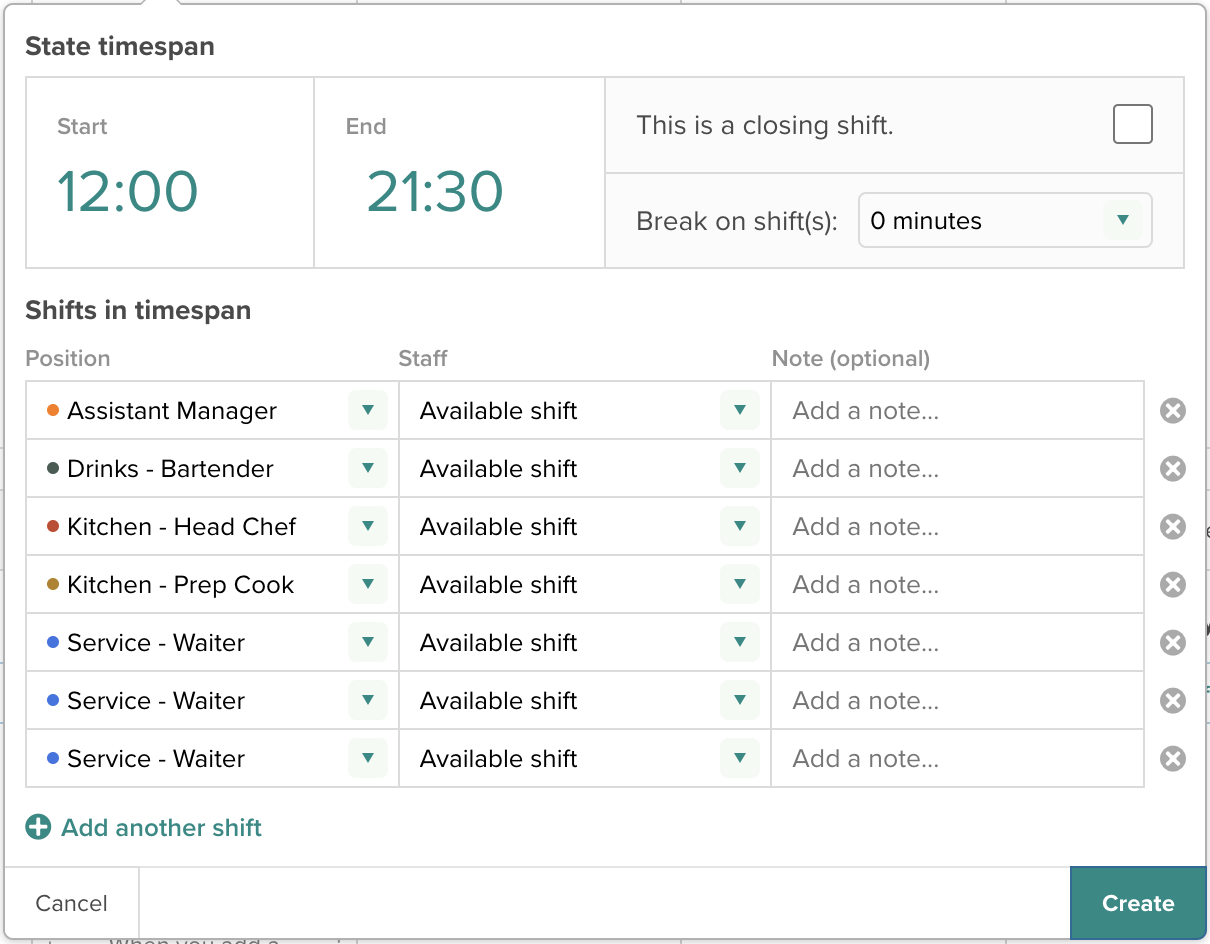
2. Planuj według umiejętności pracowników
Do każdej zmiany w grafiku musisz przypisać typ pracy. Typ pracy określa, jakie zadanie jest do wykonania i jakich umiejętności potrzebuje pracownik, żeby ją objąć. Dzięki temu masz pewność, że pracownik poradzi sobie z powierzoną pracą.
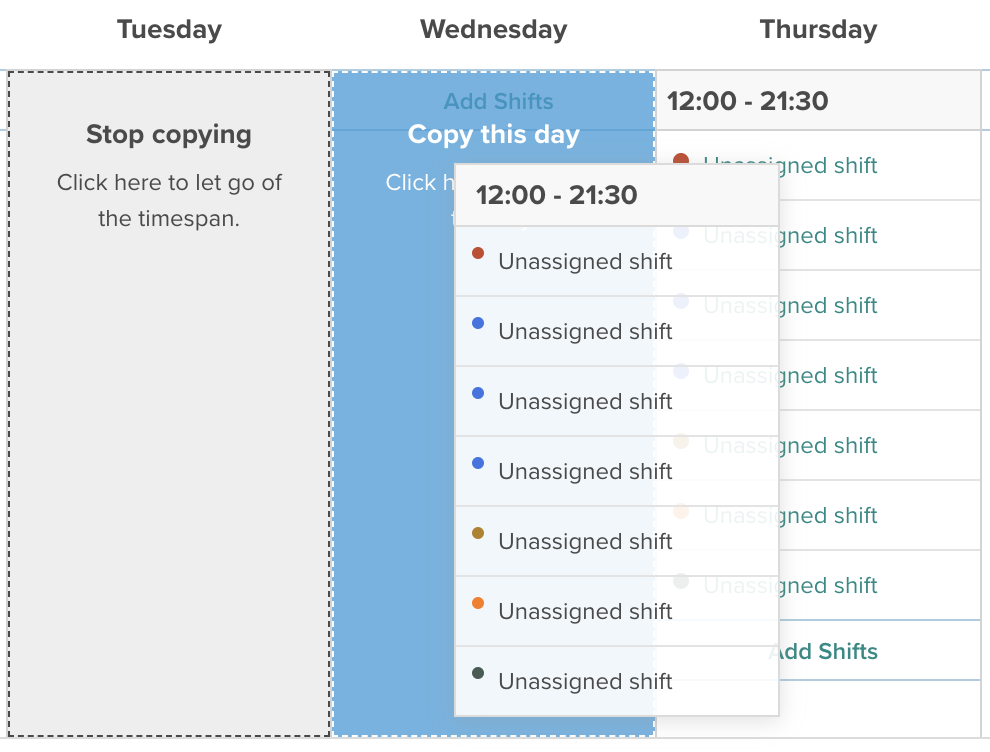
3. Kopiuj zmiany, jeśli zapotrzebowanie się powtarza
Jeśli potrzebujesz takiej samej obsady w wielu miejscach grafiku, możesz szybko go wypełnić za pomocą funkcji kopiowania. W narzędziu planowania możesz kopiować przedziały czasowe, dni, tygodnie i pracowników. Wypełnienie grafiku nie musi więc zajmować dużo czasu.
4. Śledź godziny podczas planowania
W narzędziu planowania możesz w każdej chwili sprawdzić, ile godzin dodałeś do grafiku oraz ile godzin ma każdy pracownik z osobna. Na liście wybierz, czy chcesz widzieć wszystkich pracowników, czy konkretną osobę. Następnie kliknij na dany tydzień, żeby zobaczyć, jak rozkładają się godziny.
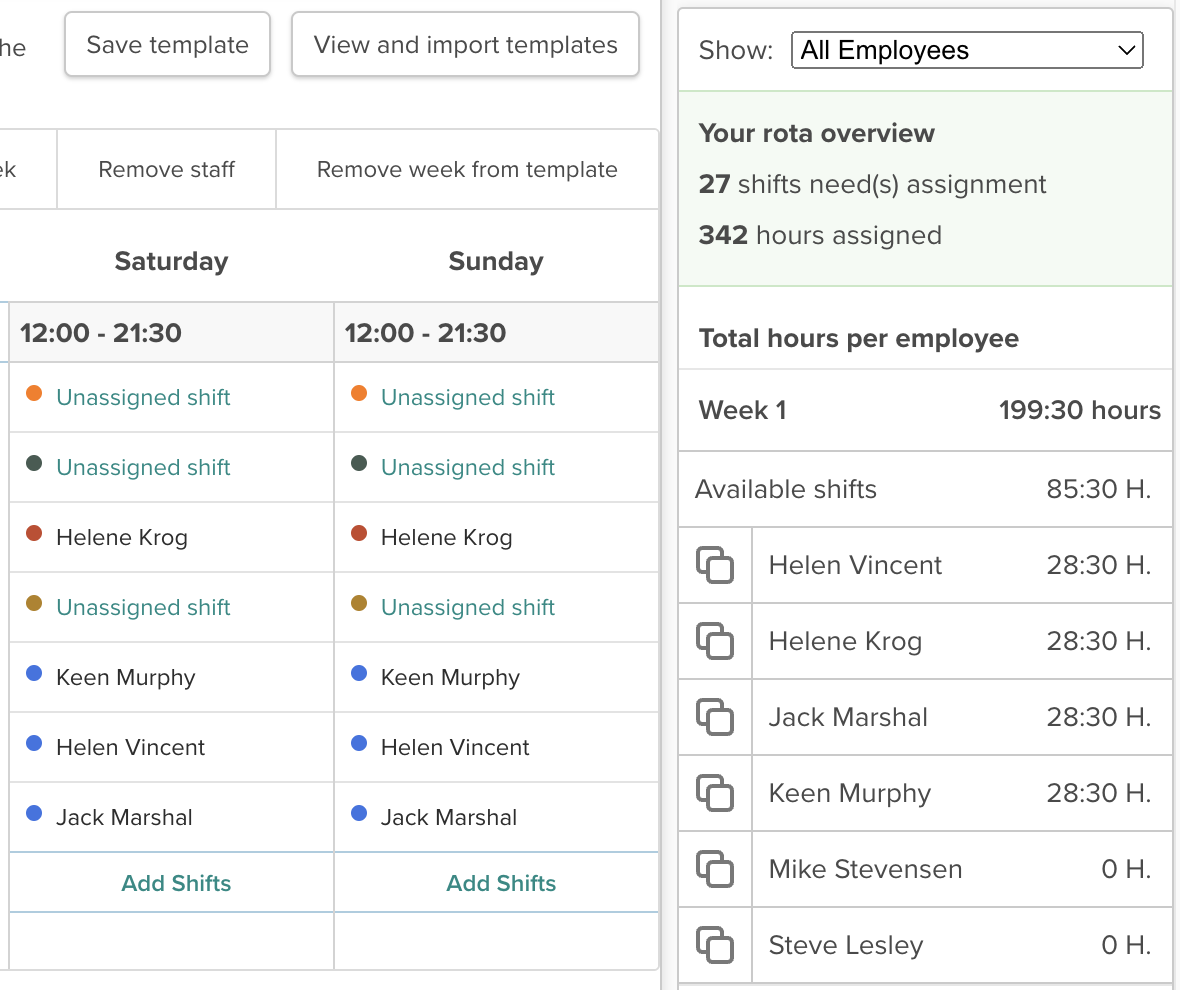
Wszystkie te funkcje są dostępne w narzędziu planowania
W narzędziu planowania zebraliśmy wszystkie funkcje, których możesz potrzebować do tworzenia grafików online. Sam decydujesz, czy korzystasz ze wszystkich, czy tylko z wybranych.
Wybierz okres
Każdy grafik w Smartplan tworzony jest dla określonego okresu. Ty decydujesz, jak długi ma być twój grafik.
Używaj szablonów grafiku
Jeśli twoje zapotrzebowanie kadrowe się powtarza, możesz stworzyć szablon grafiku i korzystać z niego za każdym razem, gdy tworzysz nowy grafik.
Dodaj nowego pracownika
Możesz tworzyć profile pracowników bezpośrednio w narzędziu planowania i od razu zacząć planowanie.
Szybkie kopiowanie
W Smartplan możesz kopiować przedziały czasowe, dni, tygodnie i pracowników. W ten sposób wypełnisz grafik zaledwie kilkoma kliknięciami.
Pełny przegląd godzin
W narzędziu planowania możesz śledzić godziny pracy pracowników w bieżącym grafiku. Zawsze widać, czy godziny są równomiernie rozłożone.
Filtrowanie
Jeśli chcesz szybko zobaczyć wszystkie zmiany z określonym typem pracy, użyj filtra, żeby wyróżnić je w grafiku.
Ustaw reguły planowania
Konfigurując reguły dotyczące czasu pracy pracowników, masz pewność, że są one przestrzegane podczas planowania.
Monitoruj naruszenia reguł
Jeśli któraś reguła zostanie naruszona, Asystent cię o tym poinformuje. Ty decydujesz, czy chcesz zmienić zmianę, czy nie.
Zbierz preferencje zmian
Możesz otworzyć grafik na preferencje pracowników, żeby mieć pewność, że będą dostępni w zaplanowanych godzinach.
Zaproponuj obsadę
Jednym kliknięciem możesz poprosić Asystenta o zaproponowanie obsady grafiku. Oszczędzasz w ten sposób mnóstwo ręcznej pracy.
Zmień lokalizację
Jeśli grafik został utworzony pod niewłaściwą lokalizacją na twoim koncie, możesz to szybko i łatwo poprawić bezpośrednio w narzędziu planowania.
Opublikuj grafik
Gdy grafik jest gotowy, możesz go opublikować dla pracowników. W każdej chwili możesz go wycofać z powrotem do narzędzia planowania.
"Wczoraj robiłem grafik na koniec roku. Zajęło mi to 25 minut. Łatwo ogarnąć, kto jest dostępny. Po prostu działa. Po prostu śmiga."

Rasmus Kroer
/
Kierownik operacyjny
Hantwerk
Zarejestruj się za darmo i zacznij w 2 minuty
Dowiedz się więcej o tym, dlaczego Smartplan jest właśnie dla ciebie: