


Większa kontrola i lepszy przegląd dzięki lokalizacjom i superużytkownikom

Witamy z powrotem w naszej serii blogowej, w której przedstawiamy najnowsze funkcje Smartplan. W poprzednim wpisie daliśmy ci krótkie wprowadzenie do nowych funkcji (superużytkownicy i możliwość przypisywania pracowników do lokalizacji). Tym razem zagłębimy się w różne sposoby, w jakie zarówno ty, jak i twoi pracownicy możecie zyskać większą kontrolę i lepszy przegląd dzięki nowym funkcjom w Smartplan.
Jasny i przejrzysty podział zadań
Do tej pory wszyscy administratorzy na twoim koncie Smartplan mieli te same uprawnienia. Mogło to prowadzić do niepewności co do tego, kto wprowadził jakie zmiany na koncie. Dzięki wprowadzeniu nowego typu użytkownika — superużytkownika — możesz teraz uniknąć tych niejasności.
Masz pełną kontrolę nad tym, jakie uprawnienia powinien mieć każdy superużytkownik. Na podstawie próśb, które otrzymaliśmy od naszych klientów, możemy powiedzieć, że są głównie dwa sposoby podziału uprawnień superużytkownika:
Podejście oparte na zespołach
Lokalizacje, które stworzyłeś na swoim koncie, mogą reprezentować różne działy w firmie albo różne adresy, pod którymi znajdują się twoje sklepy. W takim przypadku prawdopodobnie masz lidera zespołu lub kierownika sklepu odpowiedzialnego za każdą z lokalizacji. Jeśli chcesz, żeby ta osoba odpowiadała za wszystkie działania „administratorskie" w danej lokalizacji, oto co powinieneś zrobić:
- Przejdź do Ustawienia → Ustawienia Smartplan → Lokalizacje i kliknij Przypisz pracowników i superużytkowników obok lokalizacji, którą chcesz edytować.
- Znajdź pracownika, którego chcesz uczynić superużytkownikiem, przypisz go do lokalizacji (jeśli jeszcze nie jest przypisany) i nadaj mu wszystkie uprawnienia superużytkownika.
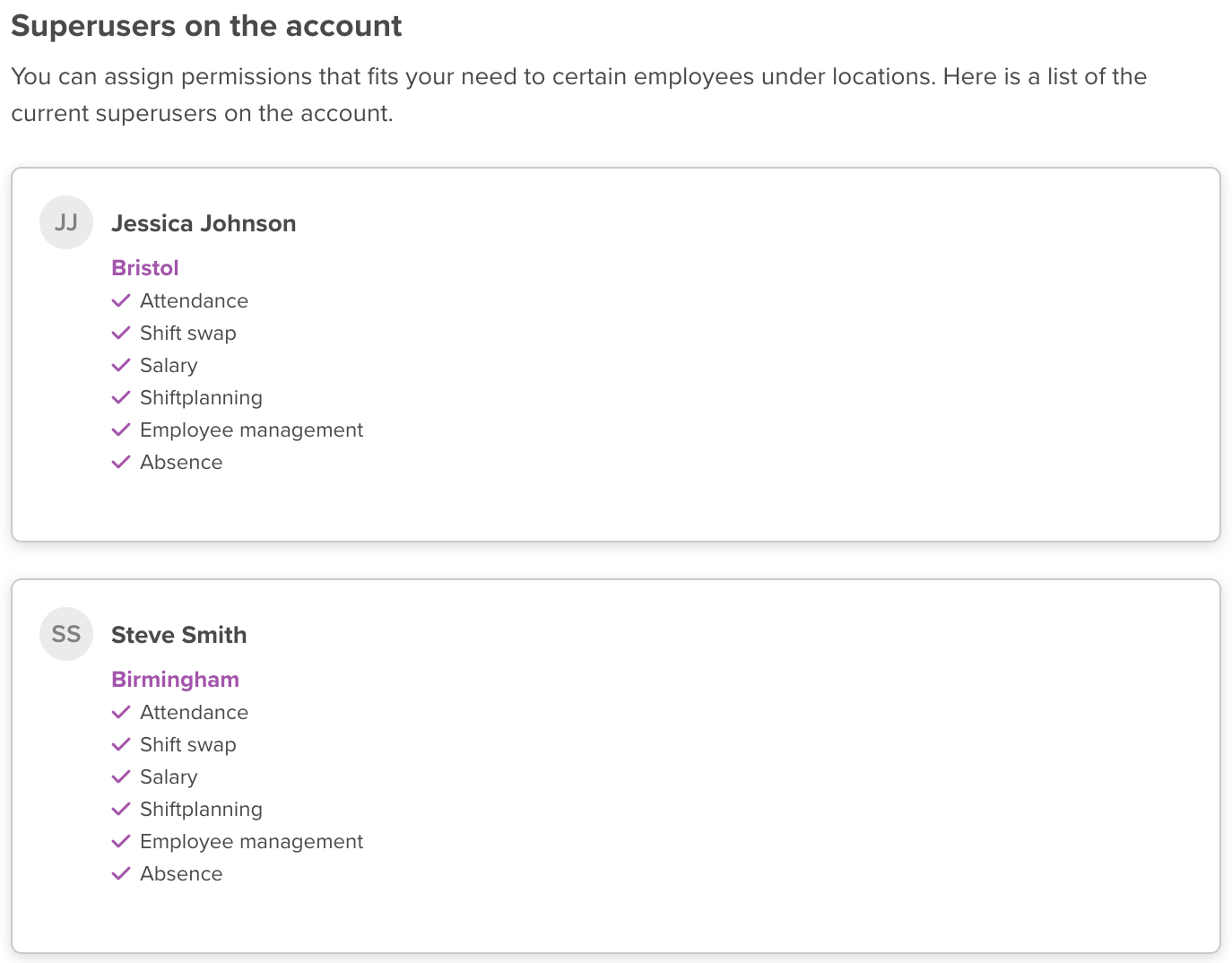
Pracownik może teraz zarządzać wszystkim — od grafiku pracy po nieobecności i wynagrodzenia. Ale tylko dla tej konkretnej lokalizacji.
Podejście oparte na uprawnieniach
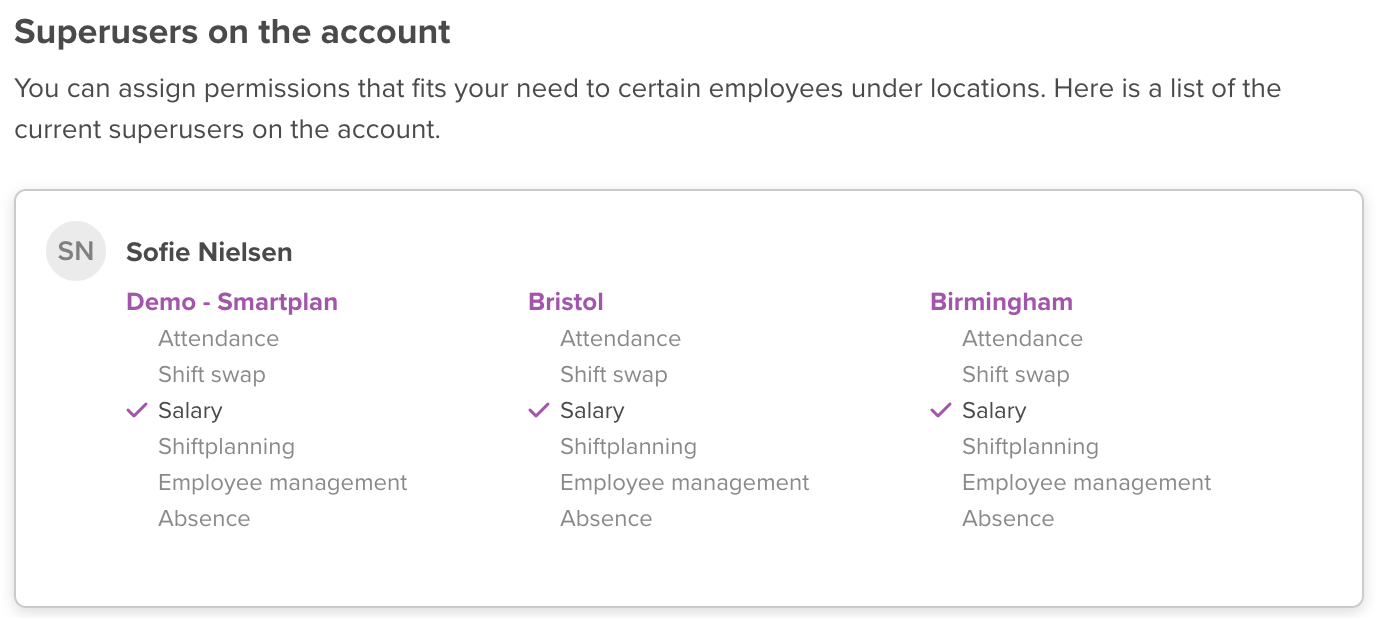
Masz również możliwość stworzenia struktury, w której superużytkownicy mają tylko określone uprawnienia. Uprawnienia te mogą obejmować więcej niż jedną lokalizację na twoim koncie. Być może masz pracownika, który powinien móc tworzyć grafiki pracy we wszystkich lokalizacjach, ale nie powinien mieć dostępu do ewidencji czasu pracy ani informacji o wynagrodzeniach? A może twój księgowy ma konto użytkownika w systemie? Powinien móc eksportować wynagrodzenia dla wszystkich twoich lokalizacji, ale nie powinien zarządzać innymi funkcjami systemu.
W takim przypadku po prostu upewnij się, że pracownik jest przypisany do wszystkich lokalizacji na twoim koncie Smartplan. Nadaj mu uprawnienia superużytkownika w każdej lokalizacji, ale zadbaj o to, żeby zaznaczone były tylko właściwe pola. Jeśli np. chodzi o księgowego, zaznacz po prostu pole Zarządzaj i eksportuj wynagrodzenia:
Lepszy przegląd w procesie planowania
Planowanie grafiku pracy powinno być jak najprostsze. Doskonale rozumiemy, że nie chcesz poświęcać na to dużo czasu. Jeśli przypisujesz pracowników do lokalizacji, przekonasz się teraz, że łatwiej jest uzyskać przegląd odpowiednich pracowników podczas planowania grafiku pracy. Wcześniej wszyscy pracownicy na koncie byli wyświetlani na listach obsady i w przeglądzie po prawej stronie narzędzia do planowania. Od teraz zobaczysz tylko pracowników przypisanych do lokalizacji, dla której tworzysz grafik pracy.
Jest to szczególnie przydatne, jeśli masz dużo pracowników na koncie. Koniec z przeglądaniem długich list pracowników w poszukiwaniu właściwych osób. Mamy nadzieję, że to zaoszczędzi ci czas podczas planowania grafiku pracy.
Lepszy przegląd dla twoich pracowników
Lepszy przegląd dzięki nowej aktualizacji zyskają nie tylko ty, twoi administratorzy czy superużytkownicy. Zwykli pracownicy na koncie również mogą zyskać lepszy przegląd. W ustawieniach lokalizacji możesz wybrać, żeby pracownicy nie mogli przeglądać danych z lokalizacji, do których nie są przypisani:

Jeśli zaznaczysz to pole, pracownicy będą widzieć tylko dane, które są dla nich rzeczywiście istotne. Ułatwia to i przyspiesza znajdowanie własnych grafiku pracy i zmian na koncie. Minimalizujesz też ryzyko, że otrzymają błędne informacje.
Jeśli chcesz dowiedzieć się więcej o aktualizacji, zajrzyj do tych dwóch artykułów z naszego centrum pomocy:
I koniecznie zajrzyj na nasz blog w nadchodzących dniach. Będziemy dzielić się jeszcze większą liczbą wskazówek, jak możesz skorzystać z aktualizacji.
Jeśli masz pytania lub wątpliwości, skontaktuj się z nami. Możesz wysłać e-maila na support@smartplanapp.com lub skontaktować się z nami przez przycisk wsparcia w systemie.
Smartplan
Opublikowano 31 października 2023
Gotowy, żeby wypróbować Smartplan?
Zacznij bezpłatny 30-dniowy okres próbny już dziś. Bez zobowiązań, bez karty kredytowej.
Wypróbuj Smartplan za darmo