


Masz zarówno pracowników godzinowych, jak i etatowych i brakuje ci przeglądu salda godzin oraz nadgodzin?
Skorzystaj z bilansu czasu pracy w Smartplan, żeby zebrać ewidencję godzin wszystkich pracowników w jednym miejscu. Planuj czas pracowników etatowych lub pozwól im samodzielnie rejestrować godziny przyjścia w Smartplan i miej pełny wgląd w ich saldo godzin, nadgodziny i cele.
Nadgodziny, konto elastyczne, konto czasu pracy czy timebank. Niezależnie od nazwy – Smartplan daje ci pełny przegląd.
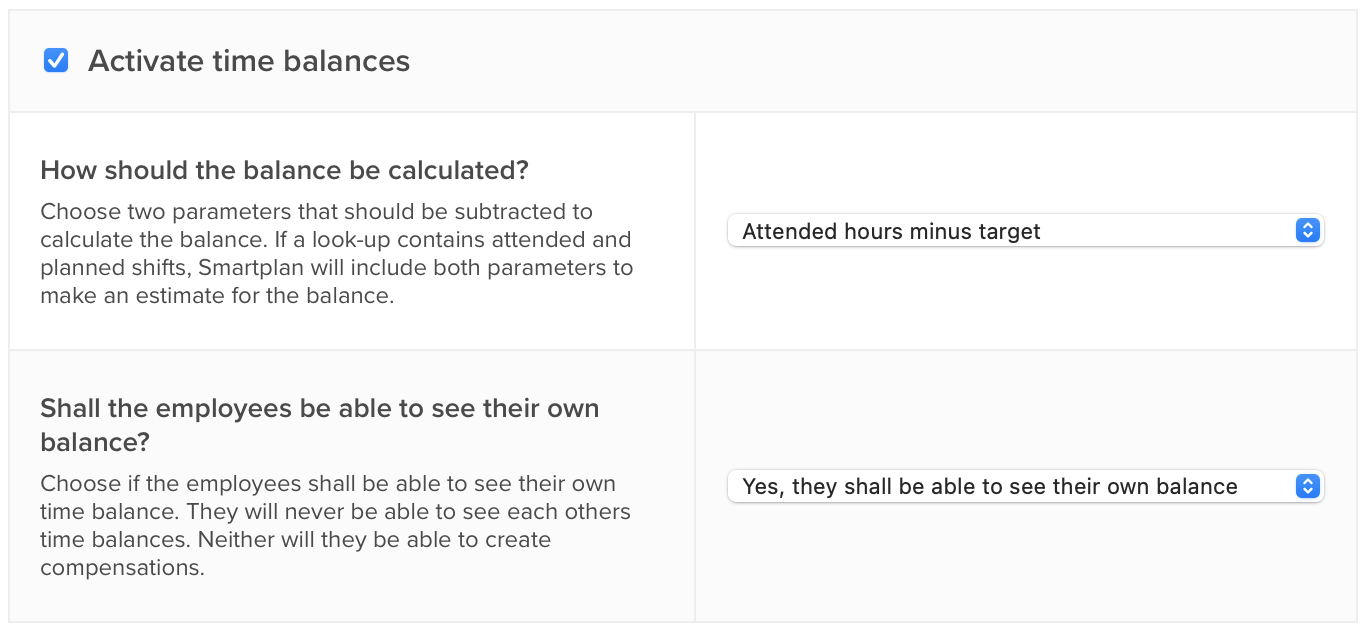
Włącz bilans czasu pracy na swoim koncie Smartplan i wybierz sposób obliczania salda. Godziny przepracowane minus cel, godziny zaplanowane minus cel lub godziny przepracowane minus godziny zaplanowane. Następnie zdecydujesz, czy pracownicy mają widzieć własne salda – i gotowe, możesz zaczynać.
Sam decydujesz, dla kogo chcesz prowadzić bilans czasu pracy.
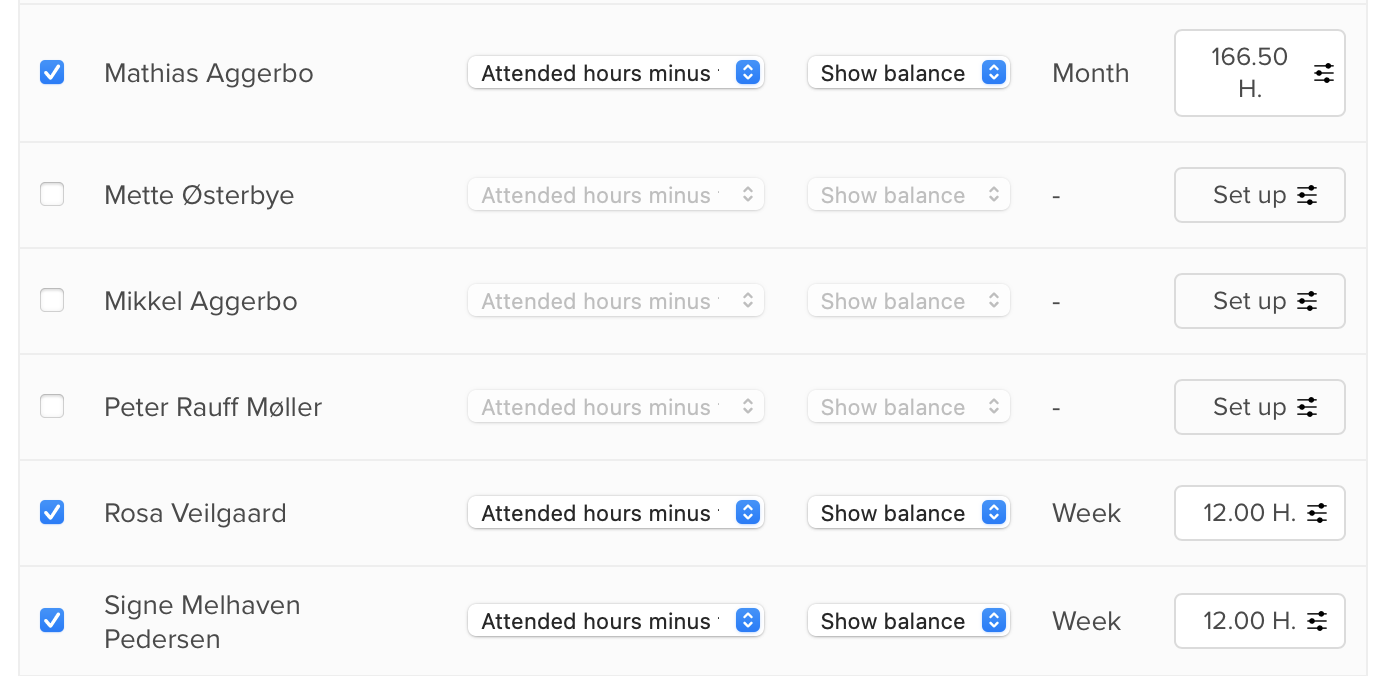
Wybierz, którym pracownikom chcesz prowadzić konto czasu pracy – Smartplan automatycznie obliczy saldo. Przy aktywacji wskazujesz cel godzinowy i określasz, czy dotyczy on tygodnia czy miesiąca. Możesz też nadpisać ogólne ustawienia obliczeń dla konkretnych pracowników.
Wszystkie szczegóły na wierzchu, żebyś mógł mieć pełny wgląd. Sprawdź, jak obliczamy saldo.
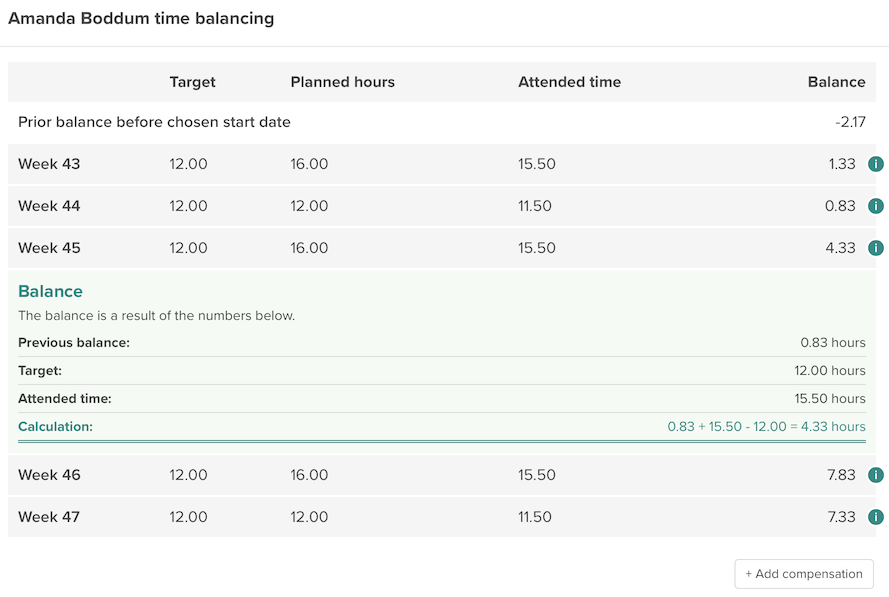
Po wejściu w profil pracownika zobaczysz szczegółowy podgląd obliczenia bilansu czasu pracy. Łatwo sprawdzisz, jak Smartplan doszedł do danego wyniku. Dodawaj korekty, żeby wpływać na saldo.
Bilans czasu pracy jest w pełni zintegrowany ze Smartplan, więc zawsze masz go pod ręką.
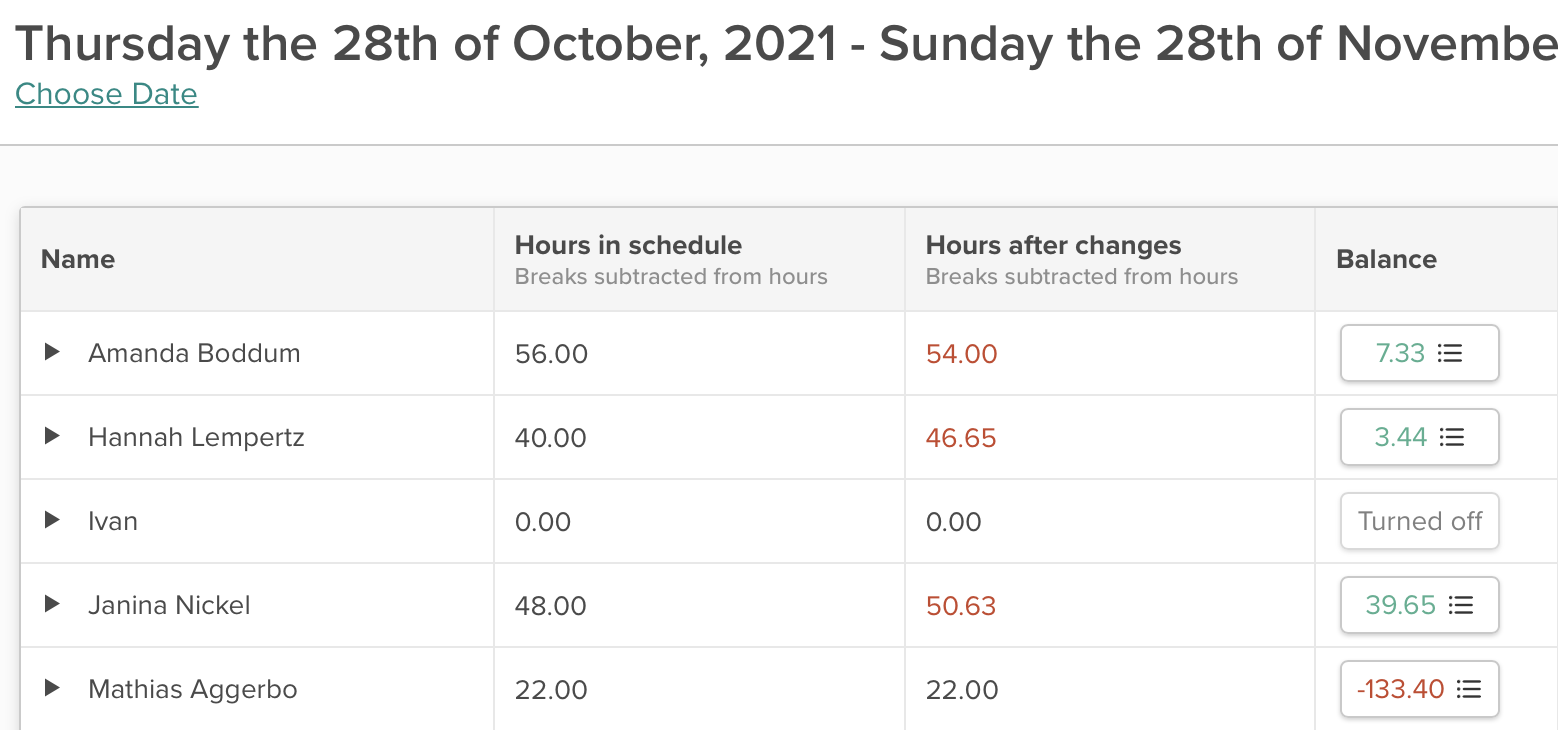
Uzyskaj kompletny przegląd sald czasu pracy pracowników w zestawieniu godzin Smartplan. To samo miejsce, gdzie przechowywana jest cała ewidencja, daje też przejrzysty wgląd w salda. Kliknij wybrane saldo, żeby zobaczyć szczegóły obliczenia.

Kiedy grafik jest gotowy i firma działa sprawnie, Smartplan sam pilnuje obecności moich pracowników – dzięki temu mogę błyskawicznie zamknąć listę płac, wgrywając plik do systemu. Oszczędza mi to mnóstwo czasu i daje pewność, że wynagrodzenia są naliczone poprawnie.

Katrine Prag
/
Właścicielka
Prag Copenhagen
Wszystko, czego potrzebujesz do zarządzania kontem czasu pracy i nadgodzinami pracowników etatowych
Najczęściej zadawane pytania o bilans czasu pracy w Smartplan
-
Czy pracownicy mogą sami wnioskować o odbiór nadgodzin?
Tak. Jeśli korzystasz z funkcji absencji, pracownicy mogą sami tworzyć wnioski o odbiór nadgodzin. Dodaj typ absencji o nazwie "Dzień wolny za nadgodziny", a pracownicy będą mogli go wybierać przy składaniu wniosku. Kiedy zatwierdzasz absencję, decydujesz, czy zmiany w tym okresie mają być wliczane do salda – i saldo zostanie prawidłowo zaktualizowane. Możesz dowiedzieć się więcej o odbiorze nadgodzin i absencji tutaj.
-
Czy mogę wprowadzić saldo początkowe?
Tak. Jeśli pracownik posiada już saldo, które chcesz dodać do jego konta czasu pracy, zrób to za pomocą korekty. Korekta może mieć wartość dodatnią lub ujemną, więc niezależnie od tego, jakie saldo zastane chcesz uwzględnić – Smartplan to obsłuży.
-
Jak obliczane jest saldo?
Sam decydujesz, jak obliczać saldo czasu pracy pracowników. W ustawieniach konta możesz wybrać jedną z trzech metod: "Godziny przepracowane minus cel", "Godziny zaplanowane minus cel" lub "Godziny przepracowane minus godziny zaplanowane".
-
Co się dzieje, gdy nadgodziny są wypłacane jako wynagrodzenie?
Jeśli zdecydujesz się wypłacić nadgodziny jako wynagrodzenie, możesz łatwo skorygować saldo czasu pracy pracownika za pomocą korekty. W sekcji "Godziny i wynagrodzenie" kliknij saldo pracownika i wybierz "Dodaj korektę". Jeśli na przykład wypłacasz 10 godzin nadgodzin jako wynagrodzenie, dodaj korektę -10 godzin – i tyle zostanie odjęte od salda pracownika.
-
Od kiedy naliczane jest saldo czasu pracy pracownika?
Dla każdego pracownika ustalasz datę początkową celu w zakładce "Ustawienia" -> "Ustawienia Smartplan" -> "Bilans czasu pracy". Od tej daty Smartplan zaczyna naliczać saldo.
-
Czy mogę sprawdzić saldo czasu pracy pracownika za dowolny okres?
W sekcji "Godziny i wynagrodzenie" sam wybierasz okres, za który chcesz zobaczyć saldo. Pod warunkiem, że wybrany okres przypada po dacie początkowej ustawionej dla celu pracownika, zobaczysz aktualne saldo. Wyświetlane saldo zawsze uwzględnia też przeniesienie z okresu przed datą początku wyszukiwania.
-
Czy pracownicy mogą widzieć własne saldo czasu pracy?
Sam decydujesz, czy pracownicy mają dostęp do własnych sald. W zakładce "Ustawienia" -> "Ustawienia Smartplan" -> "Bilans czasu pracy" możesz włączyć lub wyłączyć tę opcję. Jeśli zdecydujesz się ją udostępnić, salda będą widoczne w profilach pracowników w zakładce "Godziny".
Zacznij za darmo w 2 minuty
Dlaczego Smartplan to właściwy wybór dla ciebie: