


Ett användarvänligt system för schemaläggning som kan frigöra ditt schema från Excel
Skapa ditt schema med sinnesfrid. Få kontroll över ditt bemanningsbehov och håll enkelt koll på medarbetarnas önskemål, timmar och frånvaro. Smartplan hjälper till med pusslet.
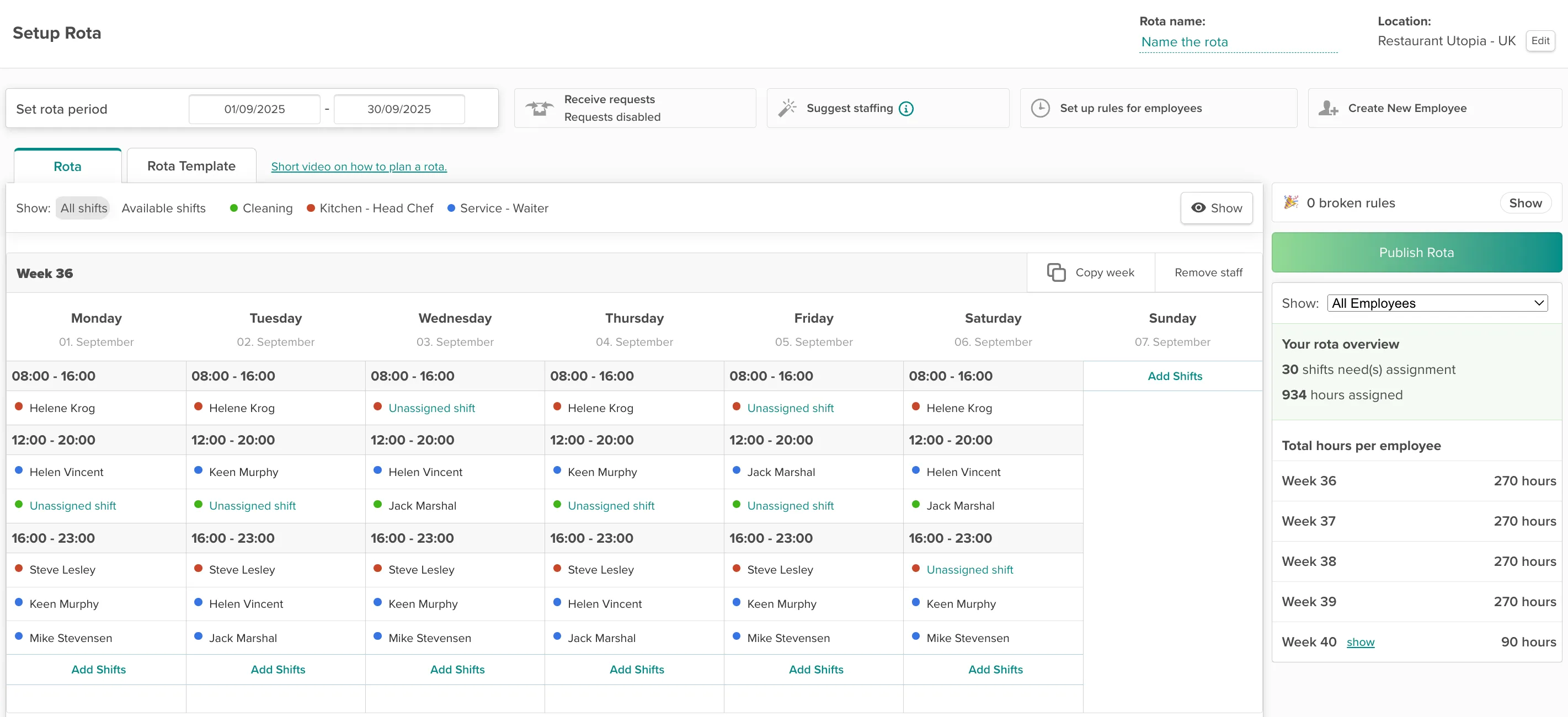
Fyll i bemanningen själv och behåll full kontroll över planeringen...
Om du föredrar att själv styra hur medarbetarna fördelas på passen rekommenderar vi att du skapar ditt schema på detta sätt.
...Eller ställ in ditt bemanningsbehov och låt Smartplan Assistenten fylla i schemat åt dig...
Om du hellre slipper lägga tid på att bemanna passen i ditt schema kan du låta Smartplan Assistenten göra jobbet åt dig.
...Eller lägg till öppna pass och låt dina anställda ta passen själva
Ställ in öppna pass och låt dina anställda buda på dem efter först till kvarn-principen.
"Schemaläggningen har blivit mycket enklare eftersom man kan använda mallen för att kopiera scheman från månad till månad, så man inte behöver sitta och skapa allt manuellt."

Anna Grantland
/
Grundare & Delägare
Locked
Så enkelt skapar du ditt schema i Smartplan
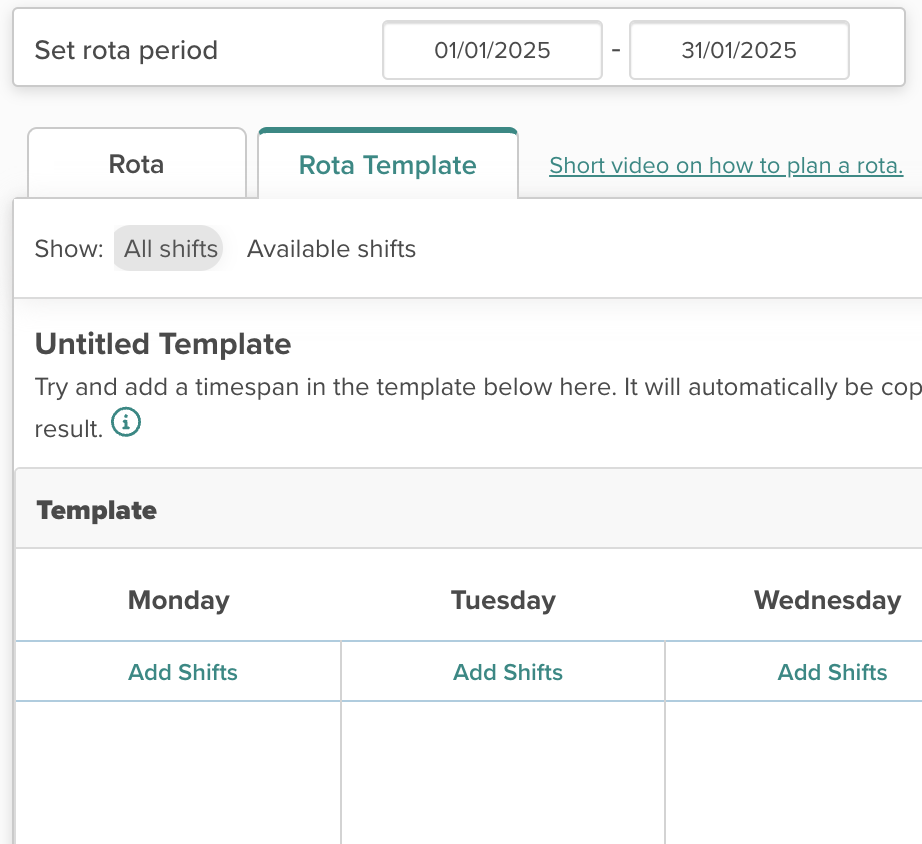
1. Välj en period och använd en mall
I Smartplan byggs alla scheman i perioder. Det betyder att du först måste välja vilka datum ditt schema ska täcka. De flesta av våra kunder skapar vanligtvis scheman för en eller två månader åt gången, men valet är helt ditt. Om du har samma bemanningsbehov i flera scheman kan du ställa in schemat i en mall. Du behöver bara lägga till pass i mallen en gång. Efter det kan du använda mallen i så många scheman du vill.
2. Planera efter medarbetarnas kompetenser
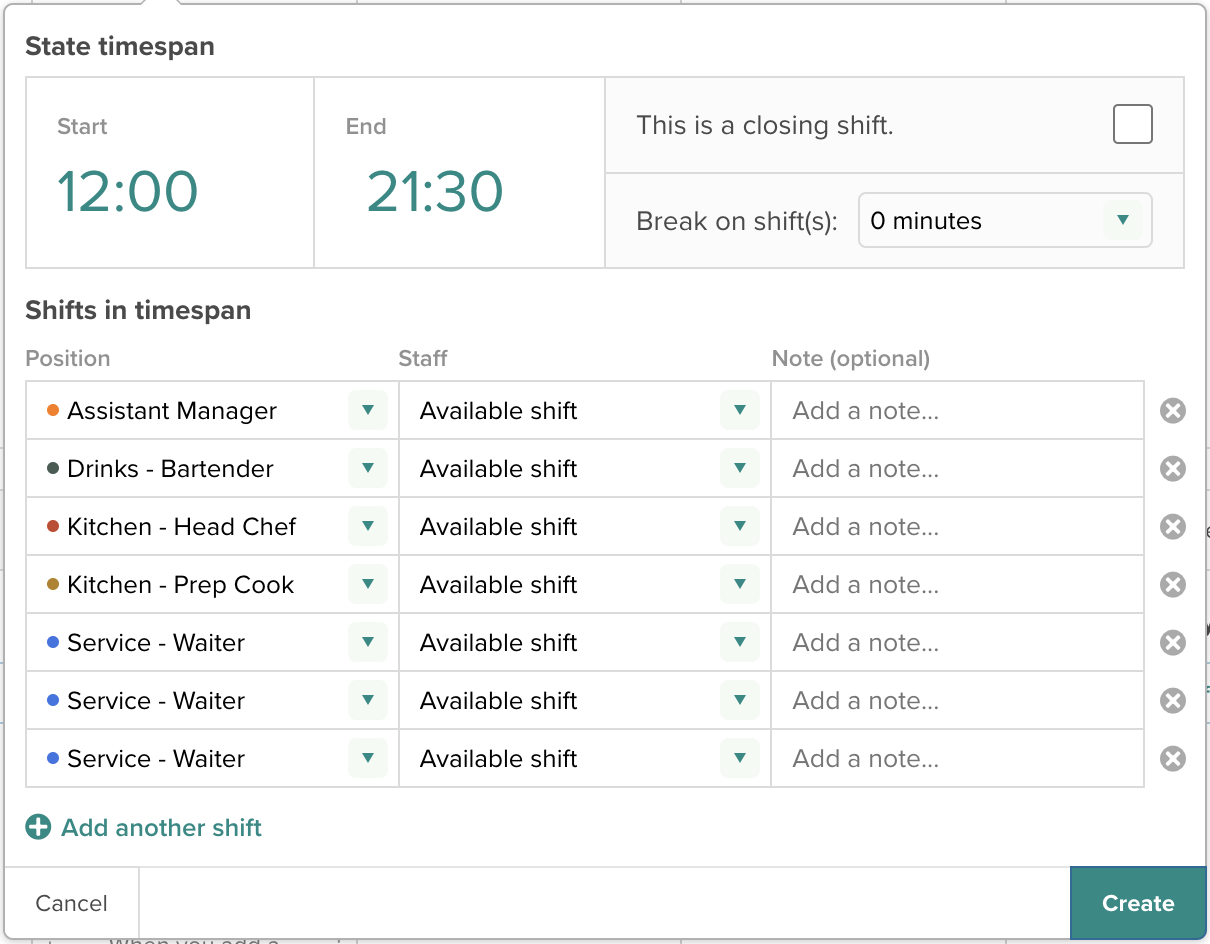
För varje pass i schemat måste du lägga till en jobbtyp. Jobbtypen anger vilken uppgift det handlar om och vilka färdigheter medarbetaren behöver för att ta passet. På så sätt kan du vara säker på att medarbetaren kan utföra arbetet som behöver göras.
3. Kopiera pass om ditt behov upprepas
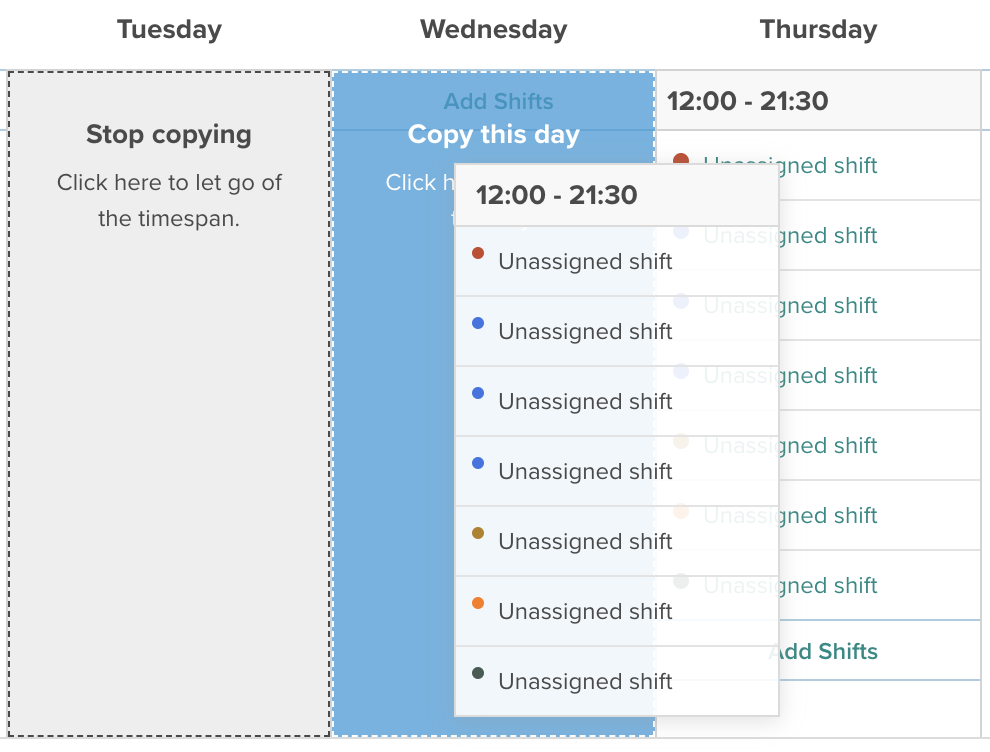
Om du behöver samma bemanning vid flera tillfällen i ditt schema kan du snabbt fylla i schemat med kopieringsfunktionen. I planeringsverktyget kan du kopiera tidsperioder, dagar, veckor och medarbetare. Så det behöver inte ta lång tid att fylla i ditt schema.
4. Håll koll på timmarna medan du planerar
I planeringsverktyget kan du alltid hålla ett öga på hur många timmar du har lagt till i ditt schema och även hur många timmar enskilda medarbetare har. I listan väljer du helt enkelt om du vill se alla medarbetare eller en specifik person. Sedan kan du klicka på varje vecka för att se hur timmarna är fördelade.
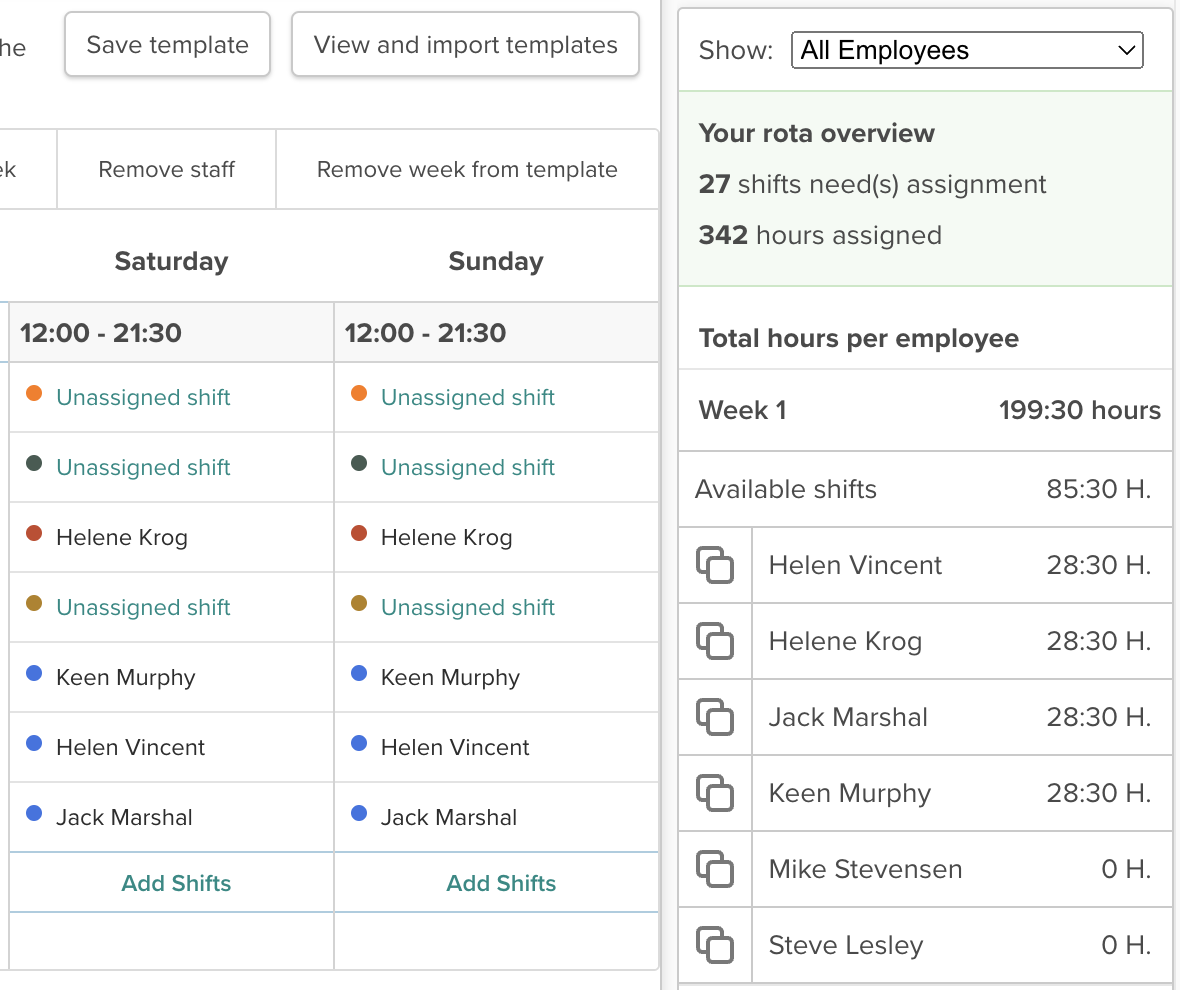
Alla dessa funktioner ingår i planeringsverktyget
I planeringsverktyget har vi samlat alla funktioner du kan behöva när du skapar dina scheman online. Du väljer om du vill använda alla eller bara utvalda funktioner.
Välj period
Alla scheman i Smartplan skapas i perioder. Du väljer hur lång period ditt schema ska täcka.
Återanvänd mallar
Om ditt bemanningsbehov upprepas kan du använda en mall. Sedan kan du helt enkelt återanvända mallen nästa gång du behöver skapa ett schema.
Skapa ny medarbetare
Du kan skapa medarbetare direkt i planeringsverktyget och komma igång med planeringen direkt.
Snabb kopiering
I Smartplan kan du kopiera tidsperioder, dagar, veckor och medarbetare. På så sätt kan du fylla i ditt schema med bara några klick.
Komplett timöversikt
I planeringsverktyget kan du hålla koll på medarbetarnas timmar i det aktuella schemat. Så du kan alltid se om timmarna är jämnt fördelade.
Filter
Om du vill ha en snabb överblick över alla pass med en viss jobbtyp kan du använda filtret för att markera dessa i schemat.
Ställ in regler
Genom att ställa in regler för dina anställdas arbetstider kan du säkerställa att dessa följs medan du planerar.
Övervaka regelbrott
Om dina regler bryts kommer Assistenten att uppmärksamma dig på det. Sedan kan du välja om du vill ändra passet eller inte.
Ta emot önskemål
Du kan öppna schemat för medarbetarönskemål för att säkerställa att de kan arbeta under de tider då du tilldelar dem pass.
Föreslå bemanning
Med ett enda klick kan du låta Assistenten föreslå bemanning för ditt schema. Det sparar dig mycket manuellt arbete.
Byt plats
Om du skapar ett schema under fel plats på ditt konto kan du snabbt och enkelt ändra det direkt i planeringsverktyget.
Släpp schemat
Så snart du är klar med schemat kan du släppa det till dina anställda. Du kan alltid ta tillbaka det i planeringsverktyget igen.
"Jag satt och skapade schemat igår för slutet av året. Det tog 25 minuter. Det är lätt att få en överblick över vem jag har tillgänglig. Det bara fungerar. Det bara rullar på."

Rasmus Kroer
/
Driftchef
Hantwerk
Registrera dig gratis och kom igång på 2 minuter
Läs mer om varför Smartplan är rätt för dig: