


Más control y visión general con ubicaciones y superusuarios

Te damos la bienvenida de nuevo a nuestra serie de blog, donde te presentamos las últimas funciones de Smartplan. En nuestro artículo anterior, te dimos una breve introducción a las nuevas funciones (superusuarios y la posibilidad de asignar empleados a ubicaciones). Esta vez, profundizaremos en las diversas formas en que tanto tú como tus empleados pueden ganar más control y una mejor visión general al usar las nuevas funciones de Smartplan.
Distribución clara y definida de tareas
Hasta ahora, todos los administradores de tu cuenta de Smartplan tenían los mismos permisos. Esto podía generar incertidumbre sobre quién realizó qué cambios en la cuenta. Con la introducción de nuestro nuevo tipo de usuario, el superusuario, ahora puedes evitar estas incertidumbres.
Tienes control total sobre qué permisos debe tener cada superusuario. Según las solicitudes que hemos recibido de nuestros clientes, podemos decir que hay principalmente dos formas de distribuir los permisos de superusuario:
El enfoque basado en equipos
Las ubicaciones que has creado en tu cuenta pueden representar diferentes departamentos de tu empresa o quizás diferentes direcciones donde se encuentran tus tiendas. En ese caso, probablemente tengas un líder de equipo o encargado de tienda responsable de cada una de las ubicaciones. Si quieres que esa persona sea responsable de todas las acciones de "administrador" en la ubicación, esto es lo que debes hacer:
- Ve a Configuración → Configuración de Smartplan → Ubicaciones y haz clic en Asignar empleados y superusuarios junto a la ubicación que quieras editar.
- Busca al empleado que quieras que sea superusuario, asígnalo a la ubicación (si no se ha hecho ya) y otórgale todos los permisos de superusuario.
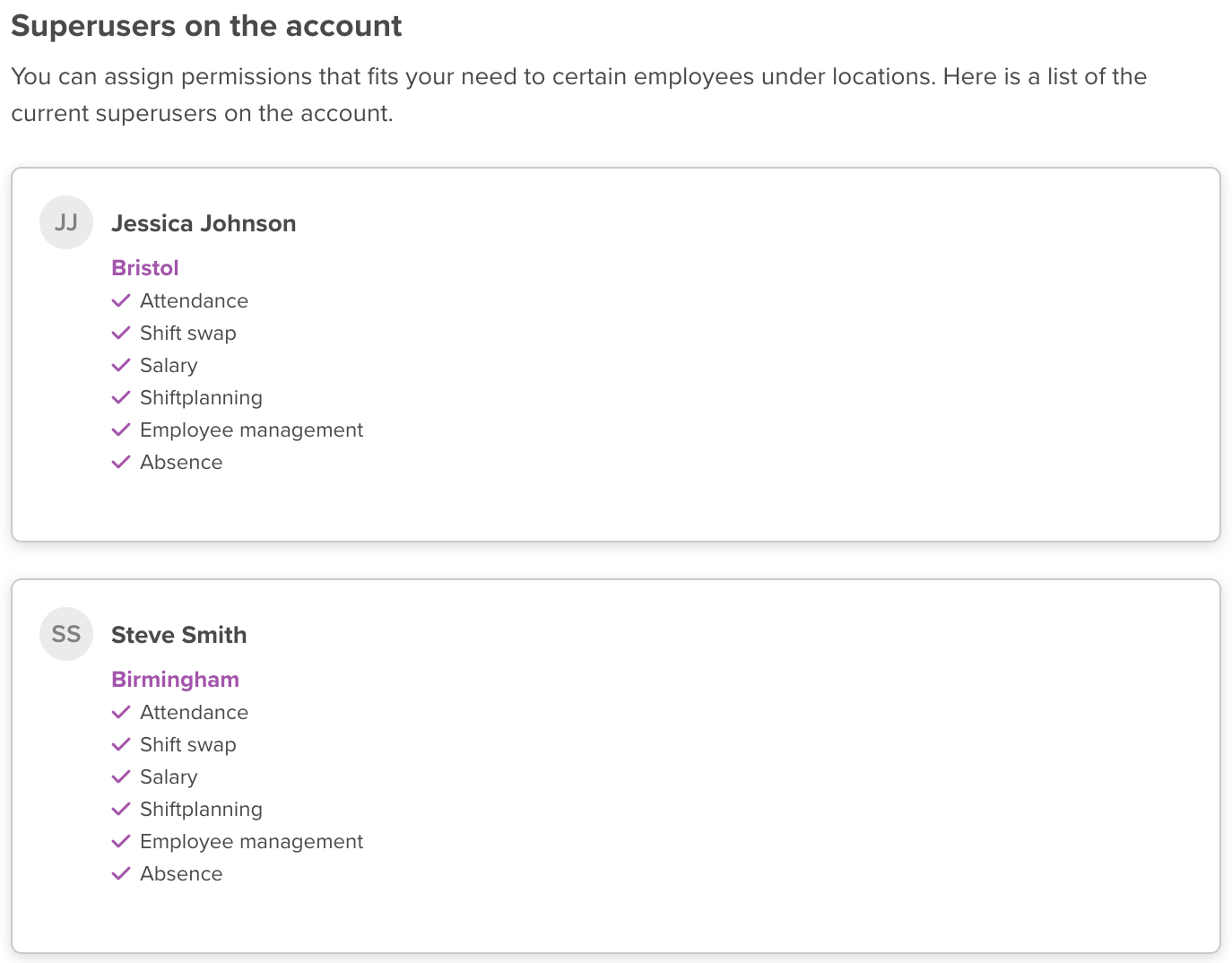
El empleado ahora puede gestionar todo, desde cuadrantes de turnos hasta ausencias y nómina. Pero solo para esa ubicación específica.
El enfoque basado en permisos
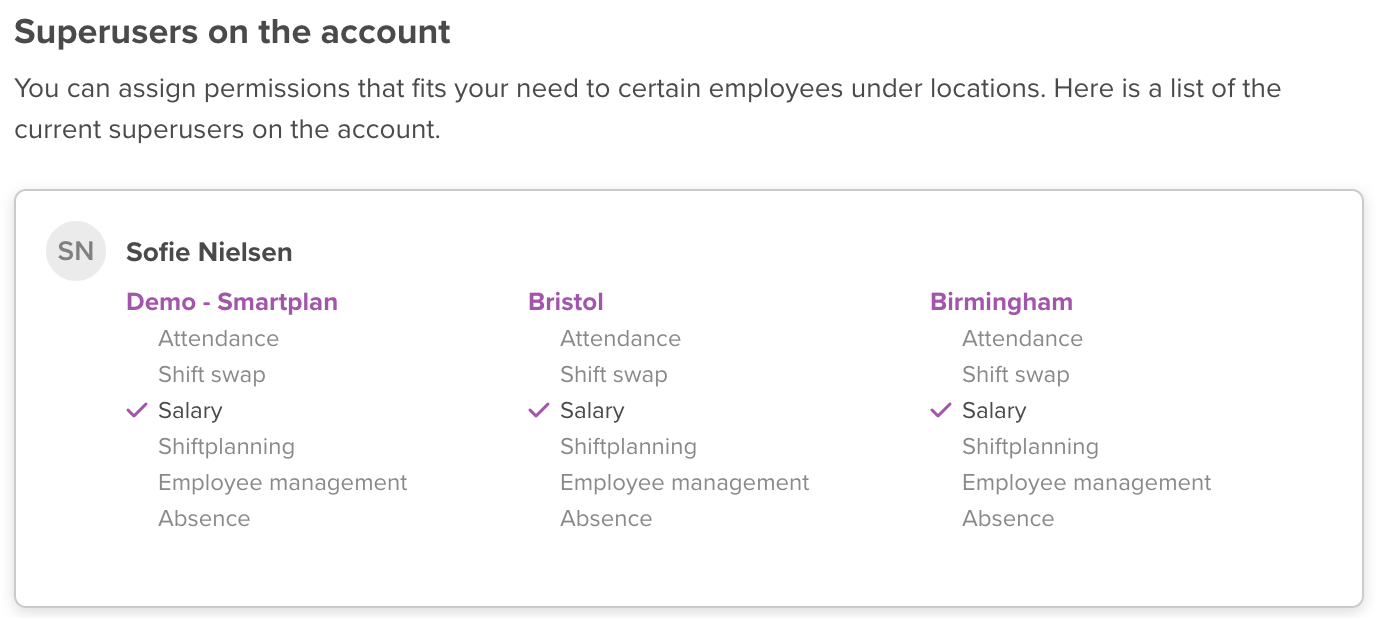
También tienes la opción de crear una estructura en la que los superusuarios solo tengan ciertos permisos. Estos permisos pueden aplicarse a más de una ubicación en tu cuenta. Quizás tengas un empleado que debería poder crear cuadrantes de turnos en todas tus ubicaciones, pero no debería poder acceder a la información de control horario o nómina. O tal vez tu contable tiene un usuario en tu cuenta y debería poder exportar la nómina de todas tus ubicaciones, pero no debería poder gestionar otras funciones del sistema.
En ese caso, simplemente asegúrate de que el empleado haya sido asignado a todas las ubicaciones de tu cuenta de Smartplan. Otórgale permisos de superusuario en cada ubicación, pero asegúrate de que solo las casillas correctas estén marcadas. Así que si es, por ejemplo, tu contable, simplemente marca la casilla Gestionar y exportar nómina:
Una mejor visión general en el proceso de planificación
Planificar tus cuadrantes de turnos debería ser lo más fácil posible. Entendemos perfectamente que no es algo en lo que quieras dedicar mucho tiempo. Si asignas a tus empleados a ubicaciones, ahora experimentarás que es más fácil obtener una visión general de los empleados relevantes al planificar tus cuadrantes de turnos. Antes, todos los empleados de la cuenta se mostraban en las listas de personal y en la vista general en el lado derecho de la herramienta de planificación. De ahora en adelante, solo verás a los empleados que han sido asignados a la ubicación para la que estás creando un cuadrante de turnos.
Esto es especialmente útil si tienes muchos empleados en tu cuenta. Se acabó el recorrer largas listas de empleados para encontrar a los correctos. Esperamos que esto te ahorre tiempo al planificar cuadrantes de turnos.
Mejora la visión general de tus empleados
No solo tú, tus administradores o superusuarios pueden lograr una mejor visión general con la nueva actualización. Los empleados regulares de la cuenta también pueden obtener una mejor visión general. En la configuración de ubicaciones, puedes elegir que los empleados no puedan ver datos de ubicaciones a las que no estén asignados:

Si marcas esta casilla, los empleados solo verán los datos que realmente sean relevantes para ellos. Esto les facilita y agiliza encontrar sus propios cuadrantes de turnos y turnos en la cuenta. Y minimizas el riesgo de que reciban información incorrecta.
Si quieres saber más sobre la actualización, echa un vistazo a estos dos artículos de nuestro centro de ayuda:
Y no olvides visitar nuestro blog en los próximos días. Compartiremos aún más consejos sobre cómo puedes aprovechar la actualización.
Si tienes alguna pregunta o duda, no dudes en contactarnos. Puedes enviar un correo a support@smartplanapp.com o escribirnos a través del botón de soporte en el sistema.
Smartplan
Publicado 31 de octubre de 2023
¿Listo para probar Smartplan?
Empieza tu prueba gratuita de 30 días hoy. Sin compromiso, sin tarjeta de crédito.
Prueba Smartplan gratisConoce Smartplan
Todo lo que necesitas para la gestión de turnos, el control horario y la gestión del personal, en un solo lugar.