


Meer controle en overzicht met locaties en supergebruikers

Welkom terug in onze blogreeks, waar we je kennis laten maken met de nieuwste functies binnen Smartplan. In ons vorige artikel gaven we je een korte introductie van de nieuwe functies (supergebruikers en het toewijzen van medewerkers aan locaties). Deze keer duiken we dieper in de verschillende manieren waarop jij en je medewerkers meer controle en een beter overzicht kunnen krijgen door de nieuwe functies in Smartplan te gebruiken.
Heldere en duidelijke taakverdeling
Tot nu toe hadden alle beheerders op je Smartplan-account dezelfde bevoegdheden. Dit leidde soms tot onduidelijkheid over wie welke wijzigingen had doorgevoerd. Met de introductie van ons nieuwe gebruikerstype, de supergebruiker, ben je van die onduidelijkheid af.
Jij hebt volledige controle over welke bevoegdheden elke supergebruiker krijgt. Op basis van de verzoeken die we van onze klanten hebben ontvangen, zien we dat er voornamelijk twee manieren zijn om de bevoegdheden van supergebruikers in te delen:
De teamgerichte aanpak
De locaties die je hebt aangemaakt vertegenwoordigen misschien verschillende afdelingen in je bedrijf, of misschien de adressen van je filialen. In dat geval heb je waarschijnlijk een teamleider of filiaalmanager die verantwoordelijk is voor elke locatie. Als je wilt dat die persoon verantwoordelijk is voor alle "beheer"-acties op de locatie, doe je het volgende:
- Ga naar Instellingen → Smartplan-instellingen → Locaties en klik op Medewerkers en supergebruikers toewijzen naast de locatie die je wilt bewerken.
- Zoek de medewerker die je supergebruiker wilt maken, wijs hem of haar toe aan de locatie (als dat nog niet is gedaan) en geef alle supergebruikersbevoegdheden.
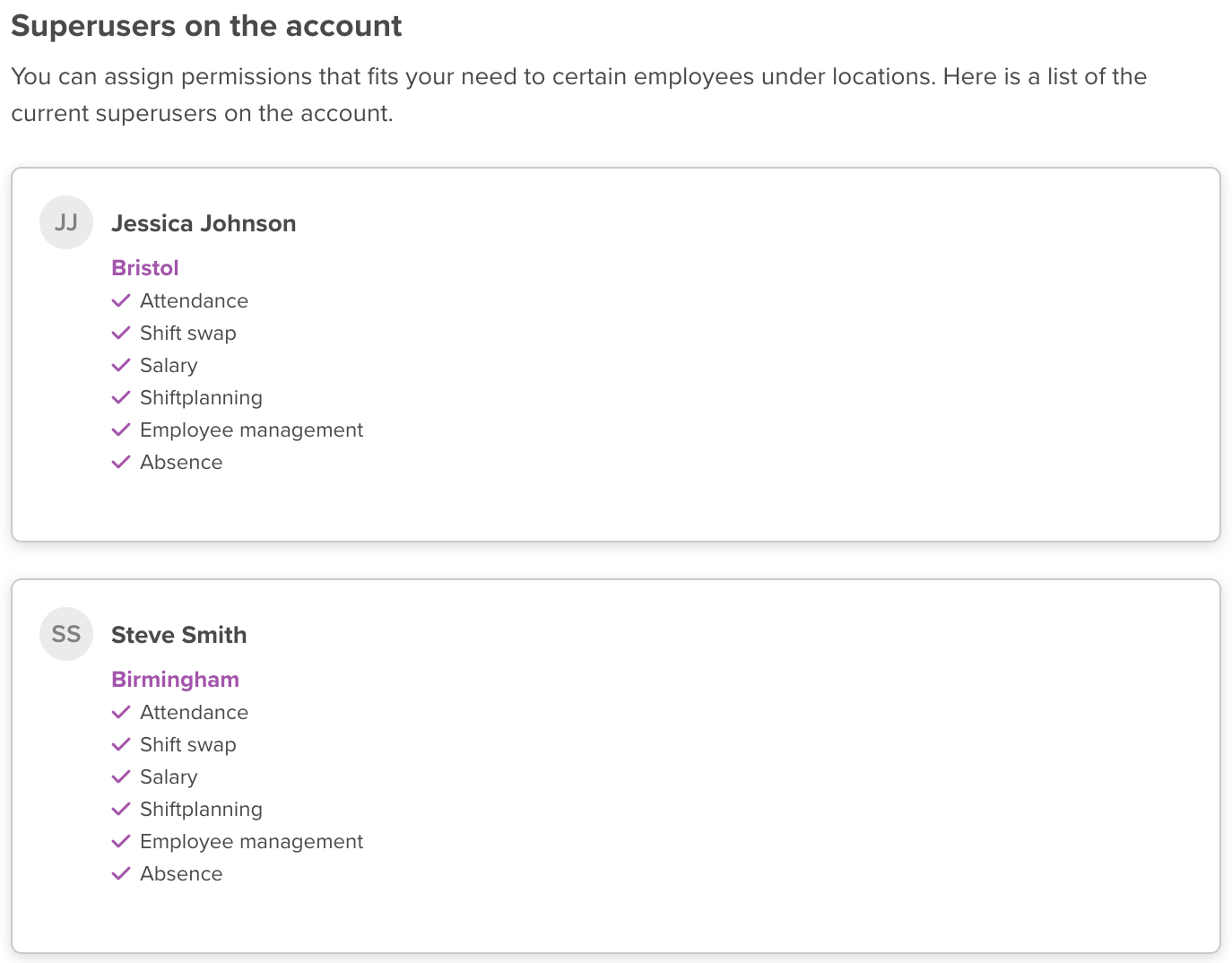
De medewerker kan nu alles beheren, van roosters tot verzuim en salaris. Maar alleen voor die specifieke locatie.
De bevoegdheidsgerichte aanpak
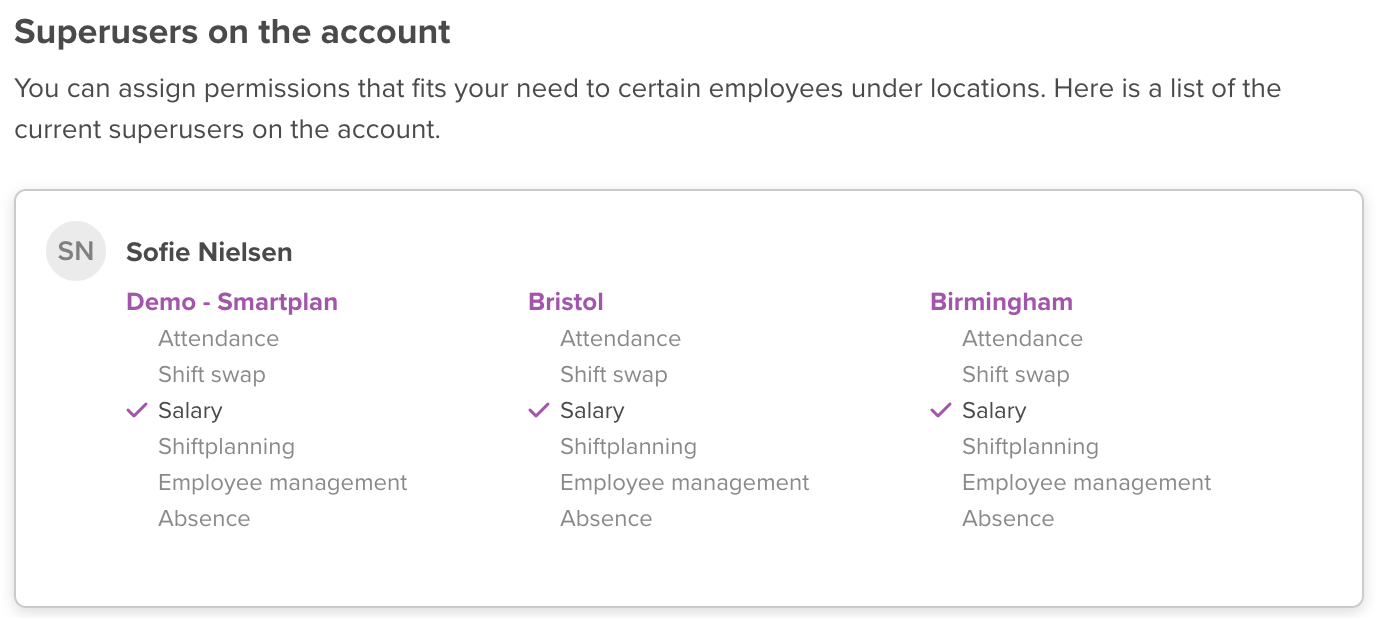
Je kunt er ook voor kiezen om een structuur te maken waarbij supergebruikers slechts bepaalde bevoegdheden hebben. Die bevoegdheden kunnen van toepassing zijn op meer dan één locatie op je account. Misschien heb je een medewerker die roosters mag maken voor al je locaties, maar die geen toegang mag hebben tot aanwezigheids- of salarisgegevens? Of misschien heeft je accountant een gebruikersaccount op je Smartplan? Die persoon moet salaris kunnen exporteren voor al je locaties, maar zou geen andere functies in het systeem moeten kunnen beheren.
Zorg er in dat geval voor dat de medewerker is toegewezen aan alle locaties op je Smartplan-account. Geef hem of haar supergebruikersbevoegdheden op elke locatie, maar zorg ervoor dat alleen de juiste vakjes zijn aangevinkt. Voor je accountant vink je bijvoorbeeld alleen het vakje Salaris beheren en exporteren aan:
Beter overzicht bij het plannen van roosters
Roosters plannen moet zo eenvoudig mogelijk zijn. We begrijpen heel goed dat je er niet meer tijd aan wilt besteden dan nodig. Als je medewerkers toewijst aan locaties, merk je dat het veel eenvoudiger wordt om de relevante medewerkers te vinden bij het plannen van je roosters. Voorheen werden alle medewerkers op het account getoond in de bezettingslijsten en in het overzicht aan de rechterkant van de planningtool. Voortaan zie je alleen de medewerkers die zijn toegewezen aan de locatie waarvoor je een rooster maakt.
Dit is vooral handig als je veel medewerkers op je account hebt. Geen eindeloze lijsten meer doorploegen om de juiste personen te vinden. Hopelijk bespaart dit je tijd bij het plannen van je roosters.
Beter overzicht voor je medewerkers
Niet alleen jij, je beheerders of supergebruikers profiteren van een beter overzicht met de nieuwe update. Ook gewone medewerkers op het account kunnen er voordeel uit halen. In de locatie-instellingen kun je instellen dat medewerkers geen gegevens mogen bekijken van locaties waaraan ze niet zijn toegewezen:

Als je dit vakje aanvinkt, zien medewerkers alleen de gegevens die voor hen relevant zijn. Dat maakt het eenvoudiger en sneller om hun eigen roosters en diensten te vinden. En je minimaliseert het risico dat ze verkeerde informatie te zien krijgen.
Wil je meer weten over de update? Bekijk dan deze twee artikelen van onze helpdesk:
Houd ook onze blog in de gaten de komende dagen. We delen nog meer tips over hoe je optimaal gebruik kunt maken van de update.
Heb je vragen of twijfels? Neem dan gerust contact met ons op. Je kunt een e-mail sturen naar support@smartplanapp.com of ons bereiken via de supportknop in het systeem.
Smartplan
Gepubliceerd 31 oktober 2023
Klaar om Smartplan te proberen?
Start vandaag nog je gratis proefperiode van 30 dagen. Geen binding, geen creditcard nodig.
Probeer Smartplan gratisMaak kennis met Smartplan
Alles wat je nodig hebt voor roosterplanning, urenregistratie en personeelsbeheer — op één plek.